
 Support
Online - Hilfe sellyorder
Offene Bestellung (sellyorder)
Warenkorb (Schnellbestellung)
 erhalten Sie
den Dialog
erhalten Sie
den Dialog 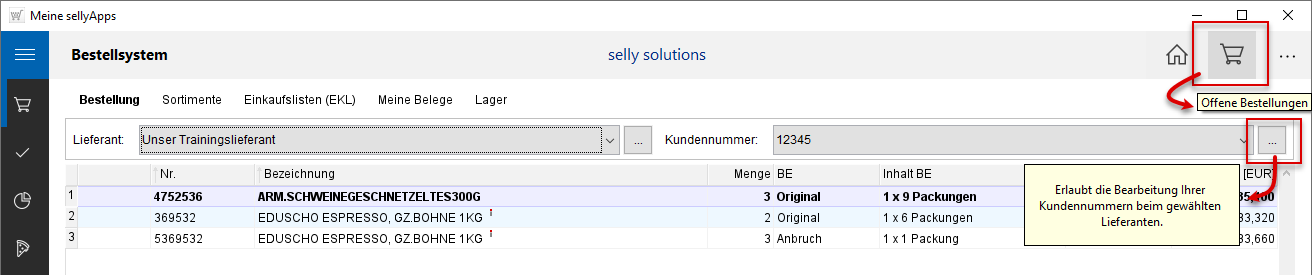
 Haben Sie bereits Bestelllisten für
mehrere Kundennummern bei einem Lieferanten oder mehreren Lieferanten vorbereitet, können Sie die Liste
aller derzeit offenen Bestellungen über das Icon Offene Bestellungen aufrufen (s. Markierung).
Haben Sie bereits Bestelllisten für
mehrere Kundennummern bei einem Lieferanten oder mehreren Lieferanten vorbereitet, können Sie die Liste
aller derzeit offenen Bestellungen über das Icon Offene Bestellungen aufrufen (s. Markierung).
Haben Sie nur einen Lieferanten mit genau einer Kundennummer wird Ihnen auch
diese Bestellliste in einer Zeilen angezeigt.
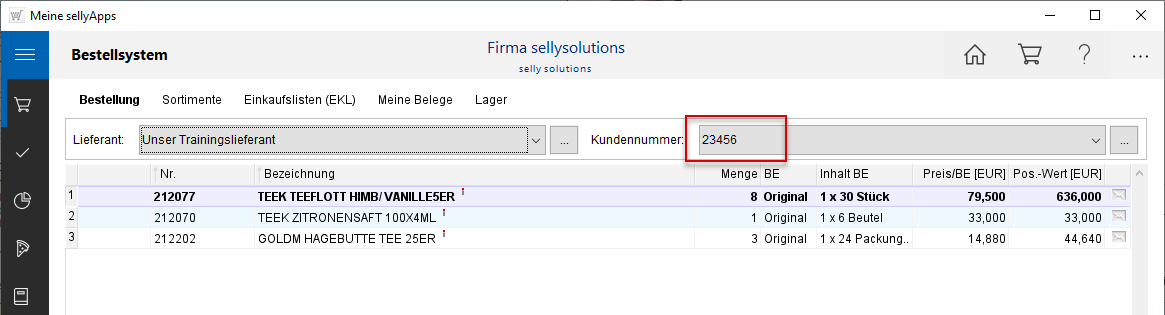
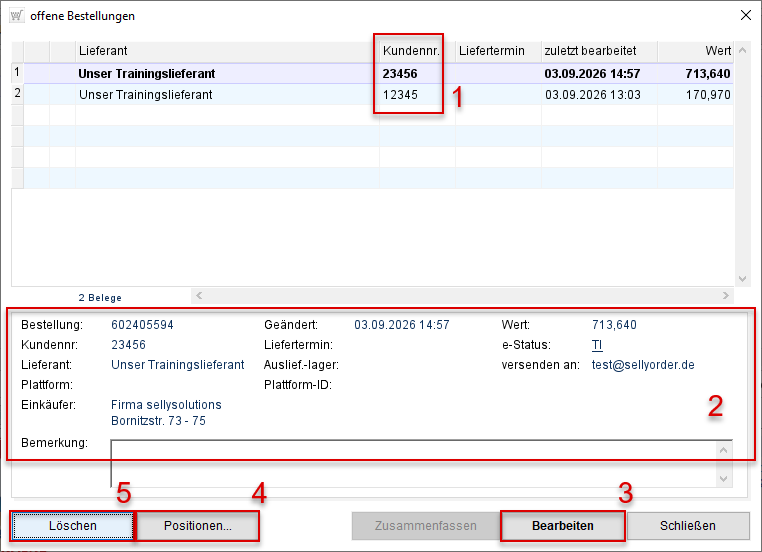
Dialog: offene Bestellungen
In diesem Dialog sehen Sie alle offenen bzw. noch nicht versandten Bestelllisten. Im Bildbeispiel ist jeweils eine Bestellliste für die Kundennummer 12345 und 23456 vorbereitet (s. Markierung 1).
Kopfdaten anzeigen
Nach Markieren der entsprechenden Zeile in der oberen Liste, sehen Sie im unteren Bereich des Dialoges (s. Markierung
2)
die dazugehörigen sogenannten Bestellkopfdaten mit
Informationen über den Lieferanten, die Kundennummer, ggfs. einen vom Lieferrhythmus abweichenden Liefertermin, die letzte Bearbeitungszeit und den aktuellen Bestellwert.
Mit Klick auf [Bearbeiten] (s. Markierung 3), wechseln
Sie zurück in die offene Bestellung im Bereich Bestellung und können nun
die Liste ändern bzw. die Bestellung abschließen.
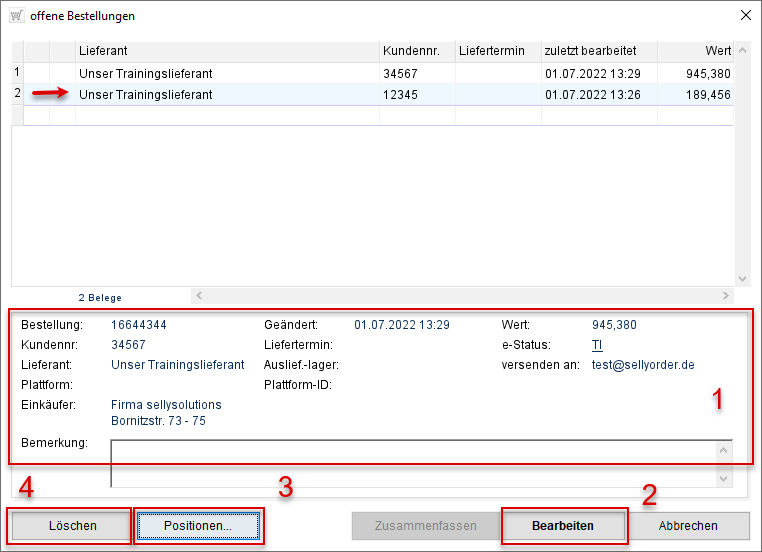
Bestellpositionen anzeigen
Sie können für jede offene Bestellung im gleichnamigen Dialog zwischen der Ansicht der
Positionen oder der Bestellinfo wechseln. In der unteren Tabelle sind die jeweiligen Informationen zu sehen.
Zur Auflistung der einzelnen Bestellpositionen
der oben markierten Bestellung, klicken Sie deshalb auf die Schaltfläche [Positionen...]
(s. o. Markierung 4). In der nachfolgenden Ansicht steht
Ihnen nun die Schaltfläche [Bestellinfo...] zum Wechsel in die
Infoansicht zur Verfügung.

Vorbereitete Bestellliste löschen
Benötigen Sie eine vorbereitete Bestellung nicht mehr bzw. wollen diese nicht abschließen, wählen Sie nach Markieren der Bestellung in der Liste die Schaltfläche [Löschen] (s. o. Markierung 5) (s. a. Hinweis).
Ansicht Schnellbestellung
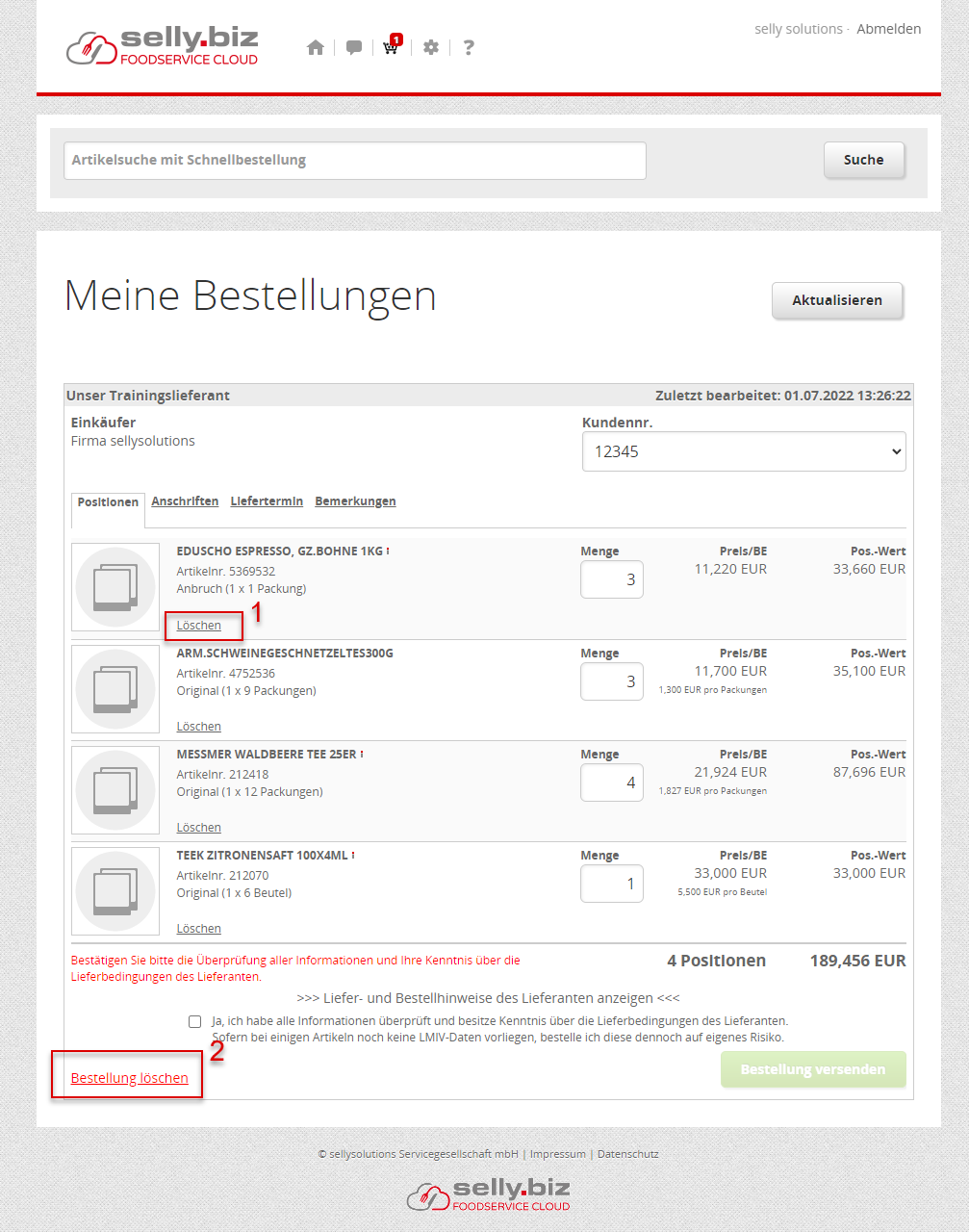
In Meine Bestellungen (Warenkörbe) des Trainingslieferanten "liegen" jeweils drei Positionen (s. Bild links).
Um hier Artikel zum Warenkorb hinzuzufügen, nutzen Sie das obere Such-Feld Artikelsuche mit Schnellbestellung
(s. Markierung 1), tragen in der Ergebnisliste beim gewünschten Artikel eine Bestellmenge ein und übernehmen diesen, mit Klick auf das Icon  , in den Wagenkorb.
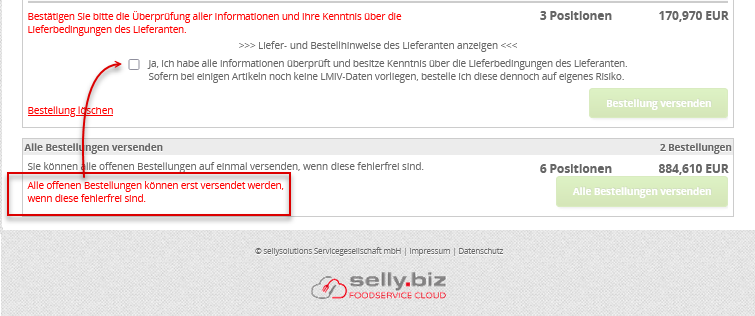
Zum Bestellabschluss einer Bestellung nutzen Sie die jeweilige Schaltfläche [Bestellung versenden] (s. Markierung 2).
Möchten Sie alle vorbereiteten Bestellungen bei allen Ihren Lieferanten mit einem Klick abschließen, nutzen Sie die jeweilige Schaltfläche [Alle Bestellungen versenden] (s. Markierung 3).
Wollen Sie Artikel aus dem Warenkorb löschen, nutzen Sie den jeweiligen Funktionslink Löschen (s. Markierung 4).
Alle vorbereiteten Bestelllisten entfernen Sie mittels Funktionslink Bestellung löschen (s. Markierung 5)
Ansicht Bestell-App sellyping
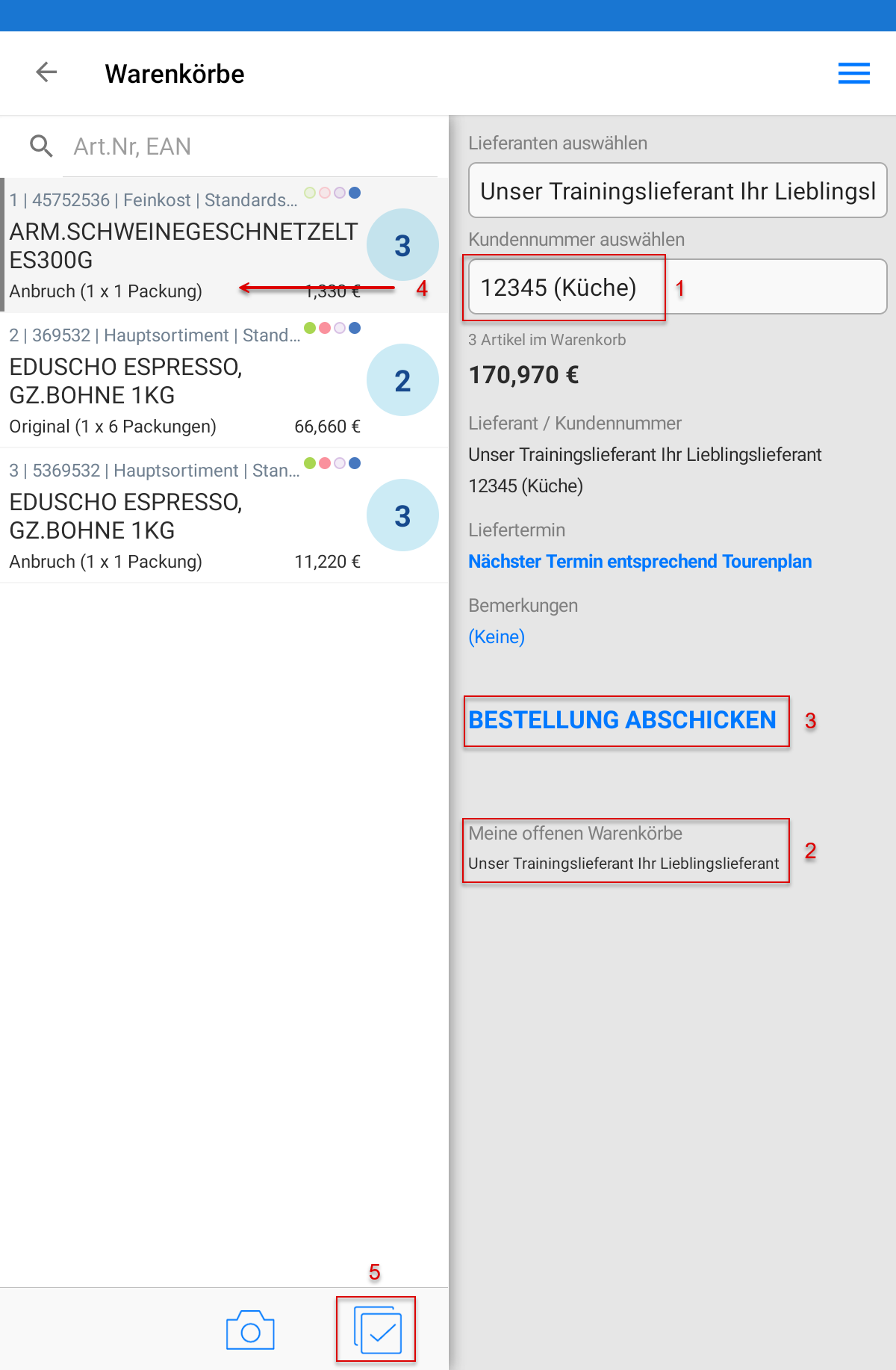
Im Bereich Warenkörbe sehen Sie immer genau einen Warenkorb (vorbereitete Bestellung).
Um hier einen Wechsel in einen anderen Warenkorb vorzunehmen, nutzen Sie das Feld Kundennummer auswählen (s. Markierung 1).
Ob ein weiterer offener Warenkorb vorhanden ist, sehen Sie im Bereich Meine offenen Warenkörbe (s. Markierung 2).
Möchten Sie den Warenkorb abschließen, nutzen Sie die den Funktionslink BESTELLUNG ABSCHICKEN (s. Markierung 3).
Wollen Sie zuvor Artikel aus dem Warenkorb löschen, nutzen Sie die Funktionen in der jeweiligen Artikelzeile, durch Verschiebung nach links (s. Markierung 4).
 Soll ein
Warenkorb nicht an
Ihren Lieferanten versandt werden, entfernen Sie diesen mittels Icon
und nachfolgender Funktionsauswahl vollständig
(s. Markierung 5).
Soll ein
Warenkorb nicht an
Ihren Lieferanten versandt werden, entfernen Sie diesen mittels Icon
und nachfolgender Funktionsauswahl vollständig
(s. Markierung 5).