|
|
| |
| Dieser Zutatenpass ermöglicht es registrierten sellyorder-Nutzern, eine
Speisezutat anwendungsübergreifend mit einem Lieferartikel für Bestellvorgänge und WE-2-Berechnungen direkt aus dem Speiseplan
heraus zu verknüpfen, ohne dafür in die Rezeptverwaltung und/oder sellyorder wechseln zu müssen. |
| |
Bei der Zuordnung
eines Lieferartikels zu einer Zutat
ist dieser auch direkt der Standardlieferartikel zur
gewählten Zutat.
Bei einer Mehrfachzuordnung (mehrere Lieferartikel zu einer Zutat)
müssen Sie sich trotzdem für einen Lieferartikel entscheiden,
den Sie standardmäßig immer für Ihre Zutat verwenden möchten. |
| |
| Neben Verknüpfung
der Zutat mit einem Standardlieferartikel besteht die
Möglichkeit zusätzlich alternative Lieferartikel zuzuordnen. |
| Beispiel:
Die Zutaten Ihres aktuellen Speiseplans sind mit Lieferartkeln
größtenteils eines Lieferanten verbunden. 2 - 3 Zutaten liefert
ein zweiter Lieferant. Um nun Lieferkosten o.a. zu sparen,
nutzen Sie für diesen Plan, für die 2 - 3 Zutaten jeweils den
alternativen Lieferartikel. |
| |
| |
Zur Verknüpfung
einer Speisezutat mit einem Lieferartikel
(gültig für Bestellvorgänge und WE-2 Berechnungen),
markieren Sie die Zutat im Dialog Eigenschaften der
Speise und klicken auf den Schaltknopf
 . Nachfolgend
erhalten Sie den Zutatenpass. . Nachfolgend
erhalten Sie den Zutatenpass. |
| |
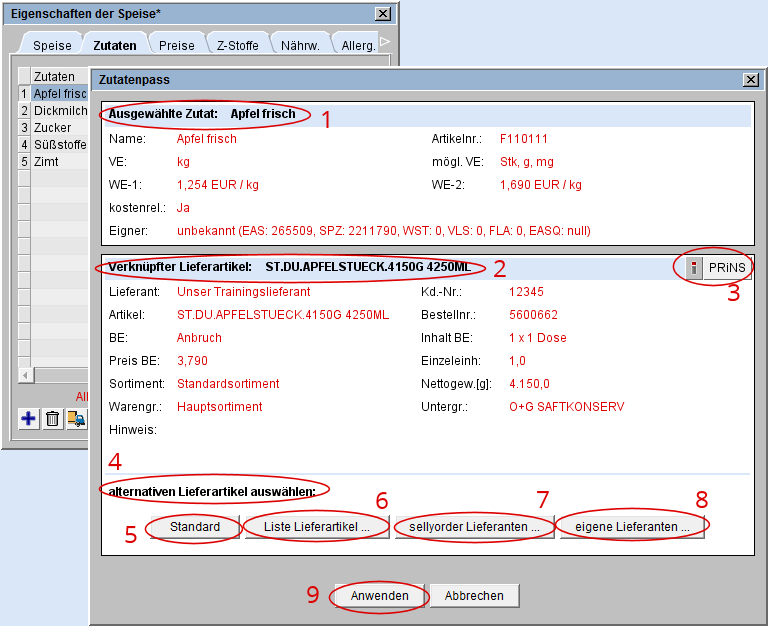
(s. Markierung 1)
Sie sehen zuerst eine Übersicht den Grunddaten zur gewählten Zutat.
(s. Markierung 2)
Wenn Sie bereits einen Lieferartikel zuordnet haben, werden die entsprechen- den Daten angezeigt.
Existiert zum Lieferartikel ein dazugehöriges Produkt im Produktinformationssystem, ist die Schaltfläche
 aktiviert (s. Markierung 3) und der Aufruf eines
PRiNS-Produkt-datenblattes ist möglich. aktiviert (s. Markierung 3) und der Aufruf eines
PRiNS-Produkt-datenblattes ist möglich.
(s. Markierung 4)
Diesen angezeigten Lieferartikel definieren Sie über die
Schaltfläche [Standard] (s. Markierung 5)
als Standardverknüpfung.
Das bedeutet, wann immer Sie zukünftig diese Zutat verwenden,
ist diese sofort mit dem „Standardartikel“ verknüpft. |
 |
| Lupe
Bild vergrößern |
|
| |
| |
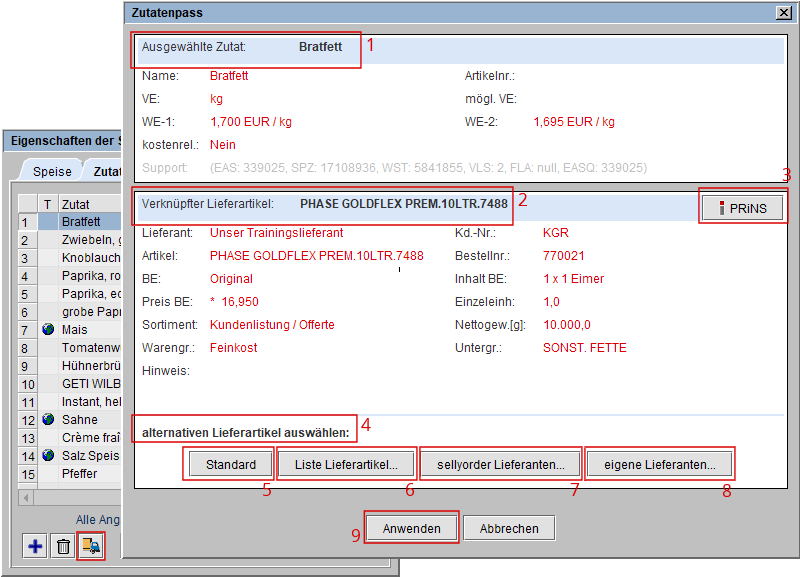
| Die
Liste aller zugeordneten Lieferartikel rufen Sie über
gleichnamige Schaltfläche [Liste
Lieferartikel] (s. Markierung 6)
auf. |
| |
Um Ihre Zutat mit einem sellyorder - Lieferartikel zu verknüpfen, wählen Sie die Schaltfläche
[sellyorder Artikel...]
(s. Markierung 7) und erhalten einen
weiteren den
Dialog Zutatenpass in dem Sie die Möglichkeit haben, mit Lieferartikel zuordnen.
Zusätzlich
haben Sie auch die Möglichkeit für Ihren Lieferartikel eine
Auswahl aus Ihren eigenen Lieferanten, d.h., selbst angelegte
und verwaltete Lieferanten, zu tätigen und nutzen dazu die
Schaltfläche [eigene Lieferanten...] (s. Markierung 8). |
| |
Beachten Sie: Haben Sie einen Lieferartikel
ausgewählt, kehren Sie zum obigen Dialog Zutatenpass
zurück. Sie sehen nun im Bereich Verknüpfter
Lieferartikel (s. Markierung 3) den Lieferartikel angezeigt. Haben
Sie genau einen Lieferartikel ausgewählt, ist dieser
gleichzeitig Ihr Standardlieferartikel für die Zutat. Mit Klick
auf die Schaltfläche [Anwenden] (s. Markierung
9) bestätigen Sie diesen Zustand.
Das
bedeutet, wenn immer Sie diese Zutat verwenden, ist die
Verknüpfung zu genau dieserm Lieferartikel vorhanden. |
|
 |
|
| |
| Alternativer Lieferartikel |
Haben Sie mehr als einen
Lieferartikel für eine Zutat zugeordnet, sehen Sie mehrere
Einträge in Ihrer
Lieferartikelliste.
Auch in diesem Fall, müssen Sie
sich für einen Lieferartikel für die Zutat entscheiden.
Wählen Sie jetzt einen anderen
Lieferartikel/Lieferant in der
Lieferartikelliste
und klicken nachfolgend auf die Schaltfläche [Anwenden],
nachfolgend im Dialog Eigenschaften der Speise
auf [Übernahme),
erhalten Sie genau für die Zutat bei diesem Rezept den anderen
Lieferartikel.
Für die Verwendung dieser Zutat in
allen anderen Rezepten bleibt der Standardlieferartikel
zugeordnet. |
| |
 |
Dieser
gewählte alternative Lieferartikel wird nur an
der Zutat der gewählten Speise wirksam und bleibt
solange in der Zuordnung, bis Sie eine Änderung, auch
wieder direkt an dieser Zutat der Speise vornehmen. |
| |
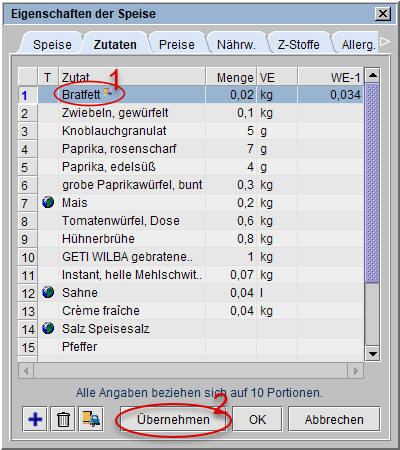
| Um die Zuordnung abzuschließen
müssen Sie im Dialog Eigenschaften der
Speise im Reiter Zutaten noch auf [Übernahme]
klicken. |
| |
| |
| s.a. |
|
|
|
| |
| Schließen |
| zum Wegweiser |