| |
|
|
 |
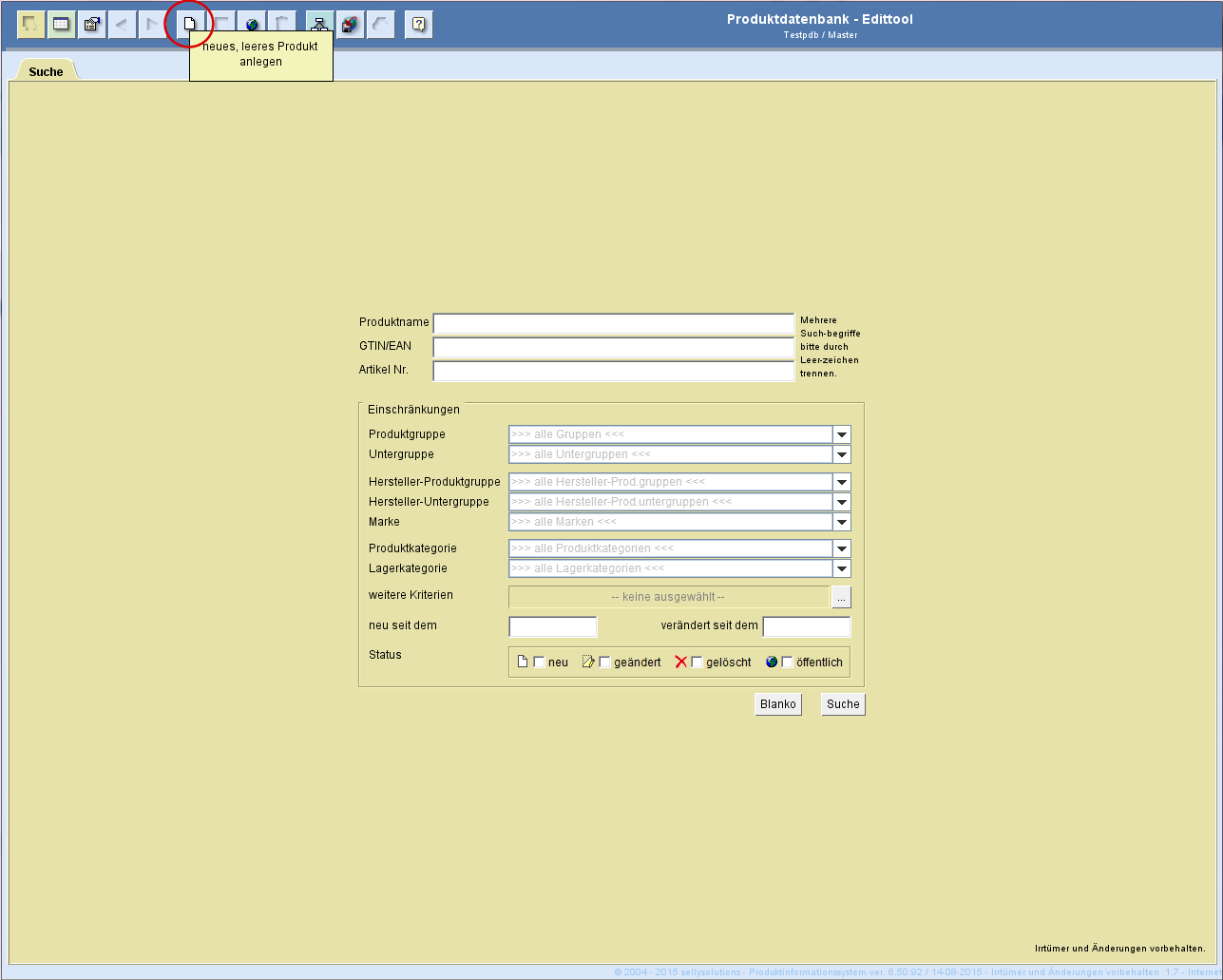
Zur Aufnahme eines neuen Produktes,
nutzen Sie die Toolbar in wechseln in den Reiter
Überblick und somit in die
Produktdatenebene. |
|
| |
|
Nachfolgend stehen Ihnen die Reiter
Überblick,
Zusatzstoffe/Zutaten,
Nährwerte/Kostformen,
Allergene, Infos,
Verpackung/Logistik,
Zusatzan- gaben/Symbole,
GTIN/EAN und Videolinks
für die Aufnahme und Auswahl der Produktdaten zur
Verfügung. |
 |
|
Lupe
Bild vergrößern |
| |
 |
|
Produkt kopieren |
| Wenn Sie ein neues
Produkt anlegen möchten, das mit einem bereits
vorhandenen weitreichend identisch ist, verringern Sie
den Zeitaufwand erheblich dadurch, dass Sie das
vorhandene Produkt zunächst kopieren. |
| |
Sie erhalten
auf diesem Wege ein neues Produkt, das nur noch in den
abweichenden Feldern (z.B. Ver- packungsgröße oder
Blumenkohl statt Spargel usw.) editiert werden
muss.
Vergeben Sie die richtige Artikelnummer,
Produkt- bezeichnung und GTIN/EAN-Nummer.
Führen Sie
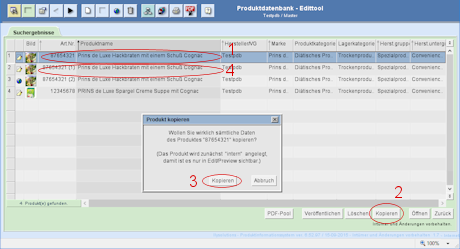
zum Kopieren die Arbeitsschritte 1- 4 aus (s.
Markierungen). |
 |
|
Lupe
Bild vergrößern |
| |
Markieren Sie in der Ergebnisliste das
zu kopierende Produkt (s. Markierung 1).
Klicken Sie auf die Schaltfläche [Kopieren]
(s. Markierung 2). Es erscheint eine
Sicherheitsabfrage.
Über [Kopieren]
(s. Markierung 3) setzen Sie den Kopiervorgang
fort. Um doppelte Datensätze wegen gleicher
Artikelnummern zu vermeiden, wird der Artikelnummer
während des Kopiervorganges eine fortlaufende Nummer in
Klammern angehangen (s. Markierung 4).
Nachfolgend passen Sie die Produktdaten Reiter für
Reiter entsprechend an. Abschließend
speichern Sie die neuen bzw. geänderten Daten über
das Disketten-Symbol
 in der Toolbar.
 |
| |
| |
| s.a. |
|
|
|
Schließen |
|
Register |
|
|
| |