Online - Hilfe sellyApps - Warenbewegungen/Belegcenter
Inventur
Artikel wählen
In der Belegübersicht rufen Sie die Belegdetails
über gleichnamige Schaltfläche
auf, um dem Beleg Artikel hinzuzufügen, Positionen zu kontrollieren, ggfs. Änderungen
zu dokumentieren oder
Eigenschaften an einer Position zu ergänzen (z. B.
Buchungskonto hinzufügen).
Im Ablauf des Erzeugens eines Inventurbeleges,
müssen Sie die Artikel in Ihren Beleg übernehmen, entweder
aus Artikellisten oder per Scanvorgang sellyping.
Hilfreich können hier auch die automatisch in den sellyApps erstellten
Kauflisten ein.
Ebenso stehen Ihnen Ihre getätigte
Bestellungen zur Beleganlage zur Verfügung.
 Erstellen
Sie einen Inventurbeleg auf Grundlage Ihrer in den
sellyApps gepflegten Lagerlisten, erhalten Sie eine
lieferantenübergreifende, lagergruppierte Liste.
Erstellen
Sie einen Inventurbeleg auf Grundlage Ihrer in den
sellyApps gepflegten Lagerlisten, erhalten Sie eine
lieferantenübergreifende, lagergruppierte Liste.
Haben Sie zuvor Wareneingänge gebucht, werden in einem
Inventurbeleg die Artikelpreise auf Grundlage des
jüngsten Wareneinganges
bewertet. Im Belegstaus In Prüfung werden
die Preise ersichtlich.
Artikel hinzufügen
Zur Übernahme von Artikelpositionen in einen Inventurbeleg,
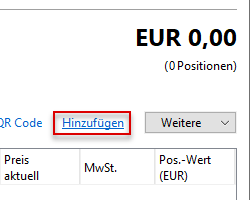
klicken Sie auf den Link Hinzufügen, wählen
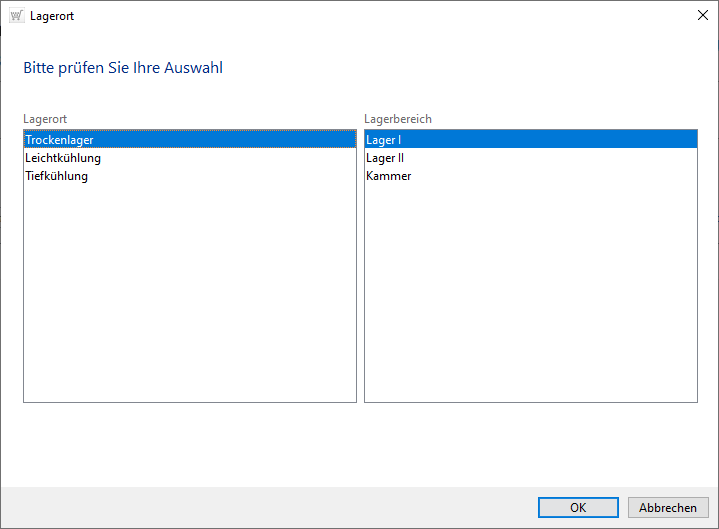
nachfolgend einen Lagerort und -bereich, wechseln mit Klick
auf die Schaltfläche [OK] automatisch in die Ansicht Ihrer
Artikellisten
und wählen die entsprechenden Artikel.
Um die Artikel in Ihren Beleg zu übernehmen, wählen Sie,
nach dem Wechsel in die Ansicht der Artikellisten, diese entweder aus:
- Ihrer
Bestellhistorie (Meine Belege) oder
- den
Artikellisten in Sortimente bzw.
Einkaufslisten oder
- aus Ihrem
Lager
aus bzw.
- erfassen den Artikel
manuell oder
- nutzen, nach
Belegübernahme, die Scanfunktion in sellyping.
 Die Artikelübernahme
können Sie bereichsübergreifend erledigen (Bestellhistorie, Artikellisten, Lager), bevor Sie mittels
des Zurück-Pfeils in die Belegansicht
zurückkehren (s. a. Möglichkeiten zur Artikelübernahme).
Die Artikelübernahme
können Sie bereichsübergreifend erledigen (Bestellhistorie, Artikellisten, Lager), bevor Sie mittels
des Zurück-Pfeils in die Belegansicht
zurückkehren (s. a. Möglichkeiten zur Artikelübernahme).
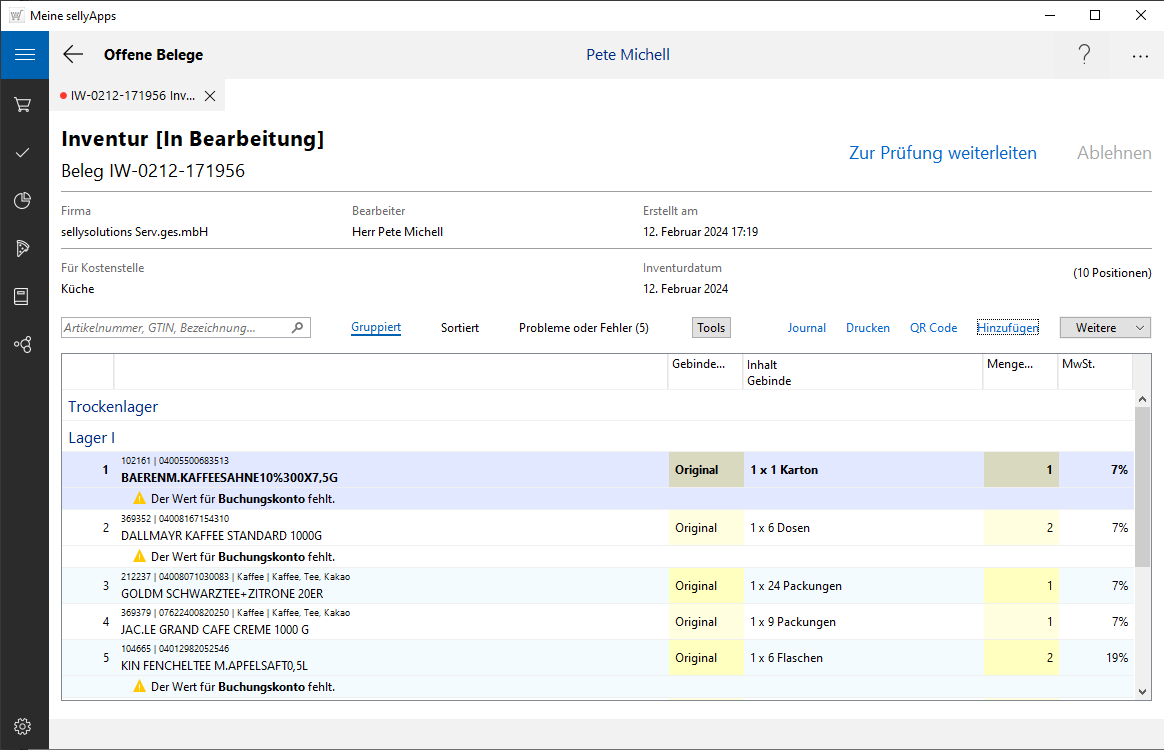
Ergebnis nach Artikelübernahme
Die Artikel werden entsprechend ihrer Lagerorte bzw.
-bereiche aufgelistet.
Diese Angabe können Sie über den Eigenschaftsdialog (Kontextmenü) ändern.
Fehlen an einer Position Daten, hinsichtlich Positionseigenschaften, nehmen Sie eine Auswahl ebenfalls über den Dialog Eigenschaft
der Position der Position vor.