|
|
| |
|
|
| Im Reiter
Infos
können Sie eine Vielzahl von produktspezifischen
Informationen erfassen oder vordefinierte Infos
übernehmen. |
| |
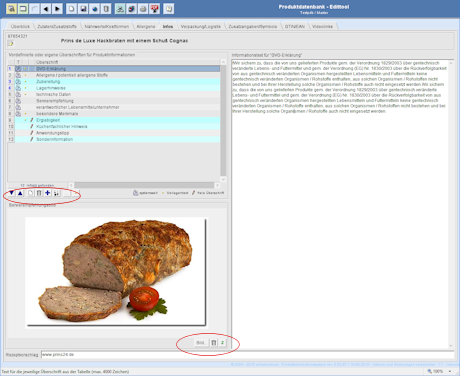
Zur
Strukturierung der Informationen erhalten Sie zunächst
die Standard-Überschriften (GVO-Erklärung, Allergene
/ potentiell allergene Stoffe, Zubereitung,
Lagerhinweise, technische Daten, Servierempfehlung,
verantwortlicher Lebensmittelunternehmer, besondere
Merkmale) und zusätzlich die von Ihnen selbst bei
der Stammdatenpflege im Reiter
Vorlagen definierten Überschriften (im Beispiel:
Sonderinformationen) vorgeblendet.
Die selbst
definierten Überschriften sind mit einem
 (Stift),
Überschriften mit hinterlegten Vorlagen mit einem gelben
Punkt (Stift),
Überschriften mit hinterlegten Vorlagen mit einem gelben
Punkt  gekennzeichnet. gekennzeichnet.
Zur Verwaltung der Überschriften,
Informationsübernahme und zum Hinzufügen eines
Servierempfehlungsbild, nutzen die Toolbars
 und und
 (s. Markierungen).
 |
 |
|
Lupe
Bild vergrößern |
| |
|
Mit Hilfe der Toolbar verwalten Sie die Überschriften aller zusätzlicher Produktinformationen. |
 |
Ermöglicht die individuelle Festlegung der Reihenfolge, in der die Überschriften angezeigt werden. |
 |
Erzeugen einer leeren Zeile, um eine neue Überschrift zu erfassen. |
 |
Ausgewählte Überschrift wird zum Löschen markiert. |
 |
fügt eine weitere Überschrift von einer markierten Überschrift ein, mit einer Erweiterung z.B. (1) |
 |
Schnelle Wiederherstellung einer
Standard-Sortierung.
Achtung! Die Schaltfläche ist nur
aktiv, wenn keine geänderten Daten in der
Tabelle enthalten sind (Änderungen zuvor
speichern).
Folgende Reihenfolge der Sortierung wird
verwendet:
1.zuerst
systemweite Überschriften,
2.dann
eigene Überschrift-Vorlagen,
3.danach
eigene am Produkt hinterlegte Überschriften in alphabetischer
Reihenfolge. |
 |
Öffnen des Bearbeitungsdialog für Überschrifts-Vorlagen |
 |
Übernahme des Vorlagetextes in das Textfeld |
Symbol  |
Kennzeichnung einer systemweiten Überschrift |
| Symbol |
Kennzeichnung das ein Vorlagentext vorhanden ist |
| Symbol |
Kennzeichnung einer freien (selbst definierten) Überschrift |
 |
die blaue Markierung kennzeichnet eine Überschrift, für die auch ein
Infotext hinterlegt wurde |
|
| |
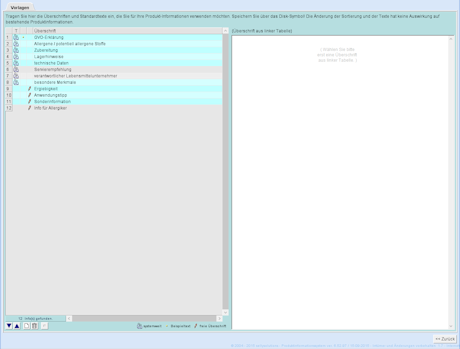 |
Sollte die
Liste nicht alle Überschriften enthalten, die Sie benötigen,
können Sie diese ergänzen. Das Fenster zum
Bearbeiten der Überschriften öffnen Sie über den
Schaltknopf
und wechseln in die Stamm- datenebene.
Sie ergänzen, wie im Kapitel
Stammdatenpflege-Vorlagen beschrieben, die Liste der
Überschriften und
kehren mittels Schaltfläche [zurück >>] in den
Reiter Infos zurück.
Anschließend
übernehmen Sie vordefinierte Texte bzw. tragen
Infotexte direkt ein. |
|
Lupe
Bild vergrößern |
|
| |
Zusätzlich haben Sie die Möglichkeit, eigene
Überschriften (z.B. Küchenfachlicher Hinweis)
zu definieren und dazugehörige Informationen
zu hinterlegen (maximal 4000 Zeichen möglich).
Die so angelegten Überschriften sind
nur für das aktuelle Produkt wirksam. Sie können
jederzeit geändert oder gelöscht werden. |
| Zur
Aufnahme einer neuen Überschrift klicken Sie auf ,
erhalten eine leere Zeile und geben die Überschrift
ein. Anschließend tragen Sie im rechten Feld den
Text ein und speichern alle Angaben über das
Disketten-Symbol. |
|
|
Hinweis:
Sie können eine eigne Überschrift nur speichern, wenn
Sie auch einen Text erfasst haben. Das Speichern von
Überschriften ohne dazugehörigen Informationstext ist
nur in der Stammdatenpflege möglich. Eine zusätzlich
erfasste Überschrift wird mit einem (Stift) und einem
blauen Zeilenhintergrund gekennzeichnet. |
|
 |
|
| |
Sie können in den Stammdaten hinterlegte
Beispieltexte der Überschriften z.B. Zubereitung
oder auch GVO-Erklärung als Informationstext übernehmen.
Jede vordefinierte Überschrift, für die bereits
ein Infotext in den Stammdaten gespeichert wurde, ist mit einem gelben
Punkt gekennzeichnet.
Zur Übernahme dieses Textes
markieren sie die Überschrift, aktivieren dadurch
den zusätzlichen Schaltknopf
unterhalb der Tabelle und übernehmen mit Klick auf
diesen Schaltknopf den Beispieltext in das rechte
Feld bzw. fügen diesen an vorhandene Einträge an. |
|
|
Hinweis:
Drücken Sie bei Übernahme zusätzlich die
Umschalt-Taste wird der gesamte Feldinhalt rechts durch den Beispieltext ersetzt, d.h., eventuell
bereits vorhandene Einträge werden überschrieben.
Nachdem Sie diesen Text über das Disketten-Symbol
gespeichert haben, wird die Überschrift
zusätzlich zum gelben Punkt mit einem blauen
Zeilenhintergrund gekennzeichnet. |
|
|
|
|
|
| |
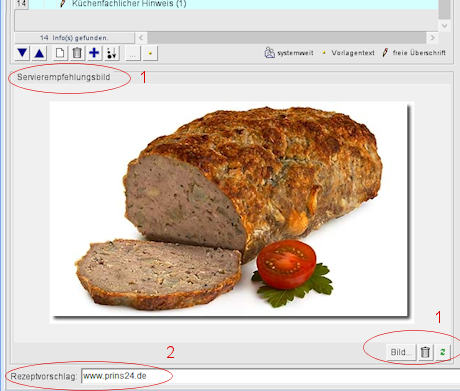 |
| Jedem
Produkt können Sie eine bildliche Darstellung für
eine Servierempfehlung (s. Markierung 1) zuordnen. Sie nutzen die
Toolbar
(s. Markierung 1) und verfahren analog der Zuordnung des
Markenlogos |
| |
| Im unteren
Feld können Sie einen Link zu einem Rezeptvorschlag
eintragen (s. Markierung 2). |
| |
| |
| Lupe
Bild vergrößern |
| |
| |
| |
| s.a. |
|
|
|
Register |
|
|
| |
|
 |


