
 Support
Online - Hilfe zur Nutzung der selly-Tools
Schnellbestellung über Meine Starseite
Kundenanfrage
Aufruf Schnellbestellung, Anmeldung und Start
Nutzen Sie diesen Link oder öffnen einen Browser, geben www.selly.biz ein und klicken oben rechts auf [LOGIN]. Im Anmeldedialog verwenden Sie Ihre bekannten Anmeldedaten (Benutzername und Kennwort).
 In der Navigation (Toolbar) auf der Seite werden Sie sofort über
bereits vorhandene
Bestelllisten informiert.
In der Navigation (Toolbar) auf der Seite werden Sie sofort über
bereits vorhandene
Bestelllisten informiert.
Das kleine Einkaufswagen-Icon in der Toolbar zeigt die
entsprechende Anzahl der Bestelllisten an.
 Durch Klick auf dieses Warenkorbsymbol, wechseln
Sie in den Bereich Meine Bestellungen.
Durch Klick auf dieses Warenkorbsymbol, wechseln
Sie in den Bereich Meine Bestellungen.
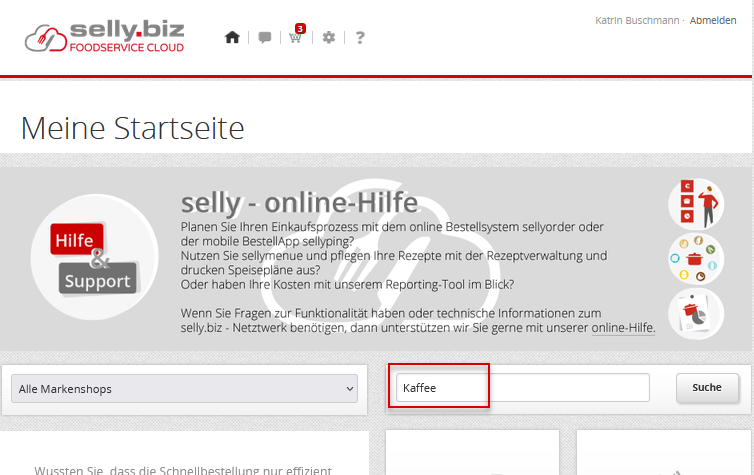
Artikelsuche
Geben Sie einen Suchbegriff (im Bildbeispiel
Kaffee) in das Suchfeld ein und starten mit Klick auf [Suche] den Suchvorgang, erhalten Sie bei erfolgreicher Suche eine Ergebnisliste.
Die Suche erfolgt über alle Ihre Lieferanten und Sortimente
und Lieferanten, die ein sogenanntes öffentliches Sortiment
bereitstellen.

Artikelsuche - Ergebnisliste mit Artikel aus einem freigeschalteten Sortiment
 Um einen
Artikel aus der Ergebnisliste in den Warenkorb zu übernehmen, tragen Sie eine Bestellmenge ein und klicken auf den Wagenkorb
(s. Markierung).
Um einen
Artikel aus der Ergebnisliste in den Warenkorb zu übernehmen, tragen Sie eine Bestellmenge ein und klicken auf den Wagenkorb
(s. Markierung).

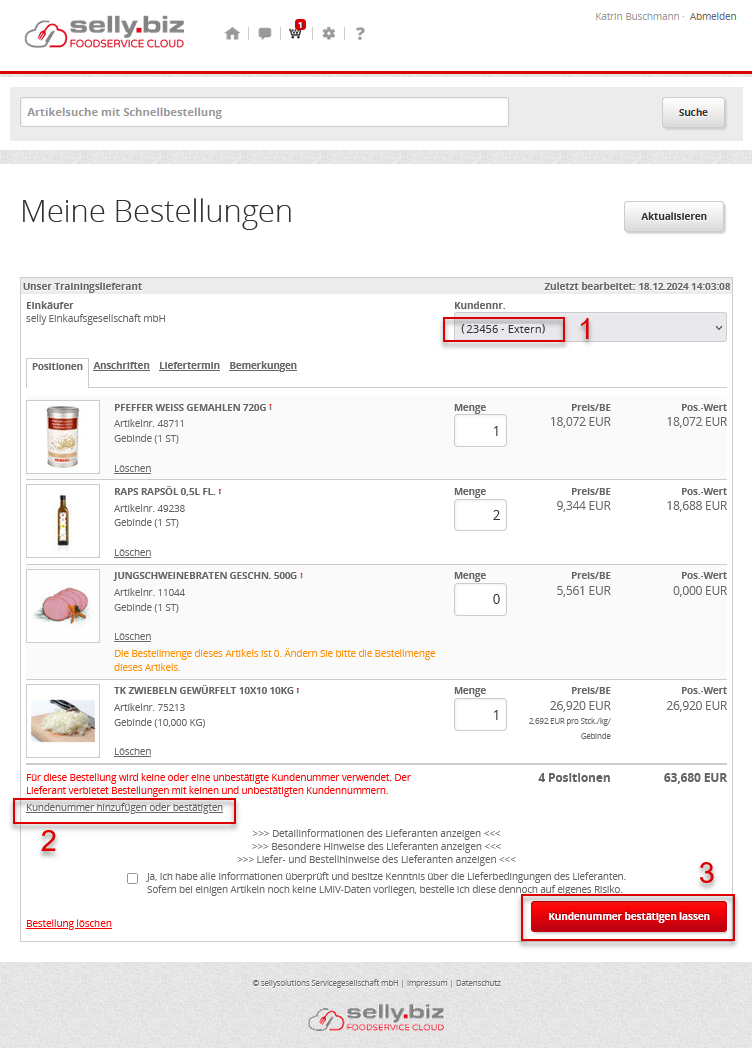
Bestellliste für eine nicht freigeschaltete Kundennummer, Lieferanten ist in Ihrer Lieferantenliste im Benutzerkonto
Eine nicht freigeschaltete Kundennummer erkennen Sie an der Einklammerung ( (23456 - Extern) ) (s. l. Markierung 1).
Haben Sie die entsprechenden Freischaltdaten (Kundennummer und PIN), können Sie über den Funktionslink Kundennummer bestätigen oder hinzufügen in die
Kundennummern-/Lieferantenverwaltung wechseln, um dort die Freischaltung vorzunehmen (s. l. Markierung 2).
Anderenfalls müssen Sie die Kundennummer bei Ihrem Lieferanten bestätigen lassen (s. l. Markierung 3).

Bestellliste für einen Lieferanten, den Sie nicht in Ihrer Lieferantenliste im Benutzerkonto haben
In diesem Fall können Sie keine direkte Bestellung veranlassen, sondern müssen zuerst eine Anfrage an diesen Lieferanten senden.
Beim Absenden der Anfrage wird automatisch eine vom Lieferanten
festgelegte E-Mail-Adresse verwendet.
Ggfs. müssen Sie noch den vom Lieferanten hinterlegten Mindestbestellwert beachten und den Bestellwert erhöhen.