|
|
| |
|
|
| |
| Felder und Funktionen |
| Portionsangabe... |
Anzahl der Portionen eintragen, auf die sich die Mengen der Zutatenliste beziehen |
| Wareneinstand... |
Vorgabewert für die Wareneinstände WE-1 und WE-2 eintragen |
| Summe WE-1... |
Übernommener WE-2-Wert |
| Summe WE-2... |
Automatische Addition der einzelnen WE-2 für alle kostenrelevanten Artikel |
 ... ... |
Überträgt WE-2 nach WE-1 für alle kostenrelevanten Zutaten
bzw. setzt den WE-1 auf null zurück |
| Menge... |
Benötigte Zutatenmenge für angegebene Portionszahl |
| Einheit... |
Maßeinheit für eingetragene Zutatenmenge |
| T |
Typ des Artikels (abhängig vom Benutzer-Status) |
| Zutat... |
Bezeichnung der Zutat |
| Bemerkungen... |
Ggf. nähere/zusätzliche Angaben zur Zutat |
| Einheit... |
Kleinste Menge der ausgewählten Einheit --> zur Umrechnung in Gramm im folgenden Feld |
| Gramm... |
Grammangabe für ausgewählte Einheit --> wichtig für Grammfaktor und Preisberechnung |
| K |
Über √-Markierung festlegen, ob Zutat kostenrelevant ist |
| WE-1... |
Geschätzter/bekannter/aus WE-2 übernommener o. ä. Preis für eingetragene Zutatenmenge (statischer Wert) |
| WE-2... |
Über den Grammfaktor hinterlegter Preis, wird für die eingetragene Zutatenmenge automatisch errechnet (dynamischer Wert, abhängig vom aktuellen Preis) |
|
| |
| Füllen der ZutatenlistePortionenanzahl |
|
Sie sehen oberhalb der Tabelle die Anzahl der Portionen. Standardmäßig wird die Anzahl 10 vordefiniert.
Diese Referenzmenge ist die Berechnungsgrundlage und die
tatsächlich im Speiseplan verwendeten Portionen. |
|
Beispiel: Angaben beziehen sich auf 8
Personen. |
|
|
|
Beachten Sie dabei:
Beziehen sich die im Rezept erfassten Zutatmengen auf eine andere Portionsanzahl, müssen
Sie die vorgeblendete 10 entsprechend ändern und zwar bevor Sie die Zutaten eintragen. Eine
spätere Änderung bewirkt sofort die Neuberechnung der Zutaten. |
|
 |
| |
| Zutatenliste neu |
Zum Zuordnen bzw. Eintragen einer Zutat, klicken Sie auf den Schaltknopf
 (s. Markierung 1) und erhalten eine leere Zeile
(s. Markierung 2).
(s. Markierung 1) und erhalten eine leere Zeile
(s. Markierung 2). |
| |
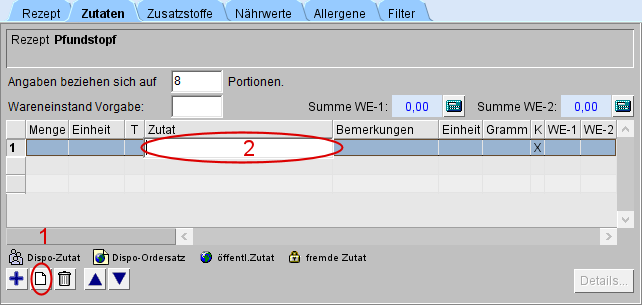 |
Für die ersten zehn Zutaten
können Sie auch direkt in die Spalte Zutat in die erste Zeile
klicken (s. Markierung 2), und nachfolgend den Zutaten-Editor öffnen. |
|
| |
| Zutat vorhanden |
Schauen Sie immer zuerst im Zutaten-Editor nach, ob die
notwendige Zutat bereits vorhanden ist.
Jedes Einschreiben einer Zutat in die Spalte Zutat,
hat das Anlegen dieser Zutat in Ihren Zutaten-Editor zur Folge,
wenn die Schreibweise nicht 100%ig mit einer bereits vorhandenen
eigenen Zutat übereinstimmt.
Ein Schreibfehler (z. B. Zwiebel / Zweibel) führt also dazu, das Zutaten
mehrmals vorhanden sind. |
| |
Wichtig! Existiert
bereits eine öffentlichen Zutat mit der gleichen
Schreibweise, wird trotzdem eine zweite nun mehr eigene
Zutat mit der gleichen Schreibweise angelegt. Wenn Sie
zukünftig jetzt die öffentliche Zutat einem Rezept
zuordnen, wird zwar diese auch in Ihrer Zutatenliste nach der
Übernahme aus dem Zutaten-Editor erscheinen, aber nach dem
Speichern immer durch die 100%-gleichlautende eigene Zutat
ersetzt.
Eine eigene Zutat hat immer Vorrang vor einer
öffentlichen Zutat. |
|
|
| |
| Zutatenübernahme |
 |
| 1. |
Sie öffnen, mit Klick auf den Schaltknopf  (s. Markierung 1), den Zutaten-Editor,
 |
| 2. |
geben einen kurzen Suchbegriff ein (s. Markierung 2), |
| 3. |
starten den Such- vorgang mit Klick auf [Suche] bzw. mit [Enter], |
| 4. |
markieren eine Zutat (s. Markierung 3) und |
| 5. |
übernehmen diese Zutat durch Klick auf die Schaltfläche [Hinzufügen] (s. Markierung 4) in Ihre Zutatenliste, |
| 6. |
lassen Sie den Dialog geöffnet und |
| 7. |
wiederholen Sie den Vorgang, bis Sie alle Zutaten übernommen haben. |
| 8. |
Dialog schließen. |
|
|
| |
| Mengenangaben |
 |
| 1. |
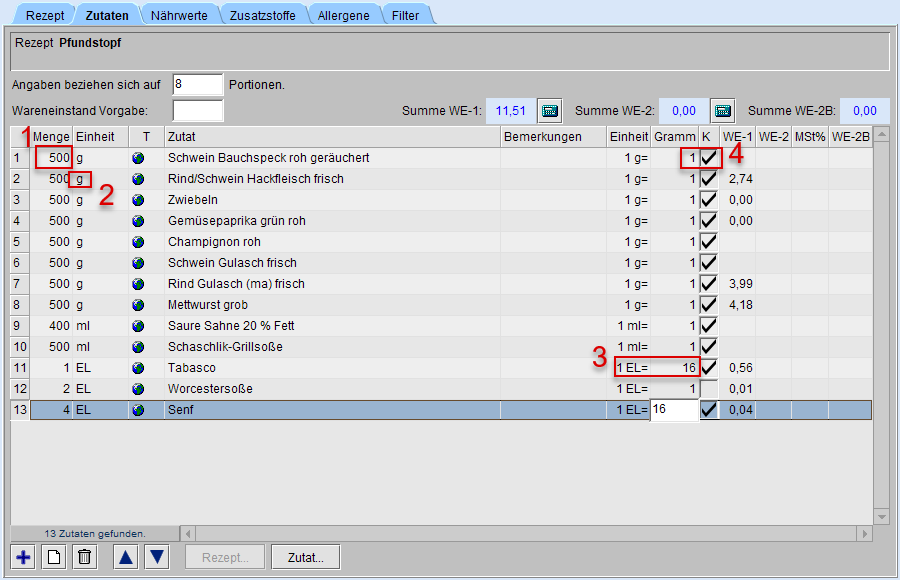
Geben Sie die Menge ein (s. Markierung 1),
die Sie für die Zutat entsprechend der
an- gegebenen Portionen- zahl benötigen, |
| 2. |
wählen Sie anschlie- ßend die zutreffende
Einheit (s. Markierung 2) und |
| 3. |
wiederholen Sie dies für jede Zutat. |
| 4. |
Sollte die Einheit nicht Gramm als Basis
haben (z.B. Stk, EL, Prise, Bund u.ä.),
wird ein Umrechnungsfaktor (1 Einheit =
wieviel Gramm) benötigt (s. Markierung
3). |
| 5. |
Abschließend speichern Sie die Zutaten mit Klick auf das Speichersymbol in der Toolbar
 .
. |
|
|
| |
|
Eine andere Möglichkeit eine Zutat für das Rezept zu wählen, ist die
Zutatenschnellsuche über die Tastenkombination (Strg
+ Leertaste). |
Sie finden unterhalb der Liste zwei Pfeiltasten  , mit deren Hilfe Sie die
Reihenfolge der Zutaten in Ansichtslisten verändern können.
Sie markieren dazu eine bzw. mehrere Zutaten. , mit deren Hilfe Sie die
Reihenfolge der Zutaten in Ansichtslisten verändern können.
Sie markieren dazu eine bzw. mehrere Zutaten. |
| |
| Zutat_kostenrelevant |
| Für jede Zutat können
Sie mit Anklicken der Spalte K festlegen
(s. Markierung 4), ob die Zutat kostenrelevant ist,
d.h., für den WE-2 berücksichtigt wird. Standardmäßig wird jede
Zutat mit in die Berechnung einbezogen, somit müssen Sie durch
Entfernen des Kreuzes (√) die entsprechende Zutat aus der
Berechnung nehmen. |
| |
| Wareneinstand |
Die Spalte
WE-2 wird automatisch mit Werten gefüllt.
Je nach Preis BE des Lieferartikels (s. nächstes Bild)
wird entsprechend der tatsächlichen Zutatmenge der WE-2
ausgegeben.
Beispiel: Lieferartikel KH BAUCHSPECK CA. 1 KG = 4,48 €;
Zutatmenge = 500 g, => 2,24 € |
| |
 |
Die
Summe des WE-2 von Ihrem Rezept ist oberhalb der
Tabelle zu finden. Möchten Sie den aktuellen WE-2
des Rezeptes als WE-1 archivieren, klicken Sie
auf den rechten Schaltknopf .
Sollten bis zur nächsten Rezeptnutzung ggfs. die Preise
einzelner Zutaten geändert haben, sehen Sie die Spalte
WE-2 entsprechend angepasst. Die übernommenen Werte der
Spalte WE-1 stehen Ihnen dann als Vergleich zur
Verfügung. |
|
Das
Übernahmeergebnis sehen Sie im Mouseover im Bild links
dargestellt.
Klicken Sie neben der Summe WE-1 auf den linken
Schaltknopf ,
wird der Wert zurück auf 0,00 € gesetzt. |
| |
| Welche Infos bringt die Zutat mit |
| Um sich zu einer
gewählten Zutat die Detailinformationen anzusehen, wechseln Sie
mittels [Details...] (s. o. Markierung 5) in den
Zutaten-Editor. |
| |
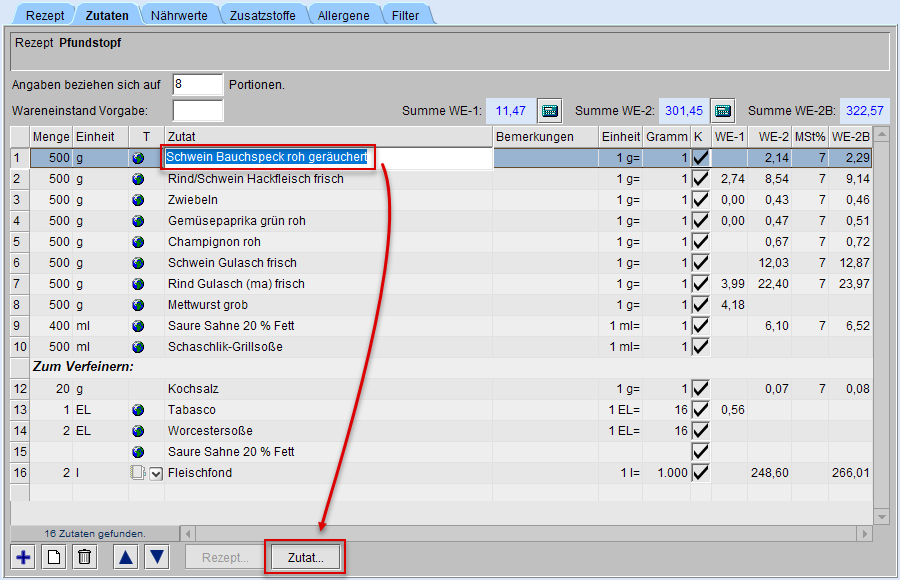 |
Im Zutaten-Editor ist die
Lieferartikelver- knüpfung zu finden (s. Markierung 1) und
das PRiNS-Produktda- tenblatt (s. Markierun- gen 2)aufzurufen.
Somit lässt sich über- prüfen, ob Nährwertan- gaben und
zu Zusatz- stoff- bzw. Allergenin- formationen
hinterlegt sind.
Sollten die Infos nicht ausreichen, könnten Sie
an dieser Stelle für die Zutat einen ande- ren
Lieferartikel wählen oder nach Entfernen des
Häkchens die Nährwerte
über den BLS beziehen.
|
|
Sie kehren mit Klick auf das Rezeptbuchsymbol (Rezept-Editor)
in der Toolbar
 zu Ihrem Rezept zurück.
 |
| |
| |
Zum Löschen einer Zutat markieren Sie alle die Zutaten, die Sie entfernen möchten und klicken auf
 .
Für die markierten Zutaten werden die Zeilennummern farblich
heller dargestellt. .
Für die markierten Zutaten werden die Zeilennummern farblich
heller dargestellt.
Mit Klick auf das Speichersymbol in der Toolbar
erhalten Sie eine Sicherheitsnachfrage und beenden den
Löschvorgang mit Klick auf [Löschen].
Ein zweites Klicken auf den "Mülleimer" entfernt die
Löschkennzeichnung. |
| |
| |
| s.a. |
| |
|
|
| |
| Schließen |
| zum Wegweiser |
| |