

Technischer Support
Kurzhilfe
Fragen und Hinweise richten Sie bitte von Montag bis Freitag in der Zeit von 09:00 bis17:00 Uhr an den Support von sellysolutions:
 +49(0)30 347 473 500
  support@selly.biz
Themen
Bildschirmfoto
Um ein Bildschirmfoto zu erstellen oder eine Fehlermeldung abzufotografieren, zeigen wir Ihnen zwei einfache Wege, um einen sogenannten Screenshot auf verschiedenen Geräten zu erhalten. Sie nutzen dazu einfach die jeweilige Tastenkombination auf Ihrer Tastatur.
- Drücken Sie die Windows-Taste + Druck-Taste gleichzeitig, um den gesamten Bildschirm abzufotografieren und den Screenshot in den Ordner Bilder\Bildschirmfotos zu speichern. Falls in Ihrem Bilder-Verzeichnis der Ordner noch nicht existiert, wird dieser automatisch hinzugefügt.
- Haben Sie mehr als einen Monitor, wählen Sie den Inhalt durch Klick in das Fenster, welchen Sie abfotografieren möchten und drücken nachfolgend die Alt-Taste + Druck-Taste, um das nun aktive Fenster abzufotografieren und somit den Screenshot in die Zwischenablage zu kopieren.
Öffnen Sie ein Bildbearbeitungsprogramm wie Paint oder Word, und fügen Sie den Screenshot mit Strg + V ein oder öffnen Sie ein E-Mail-Programm, fügen im Textbereich mit gleicher Tastenkombination den Inhalt Ihrer sogenannten Zwischenablage ein und können bspw. eine Fehlermeldung so versenden.
 Zwischenablage
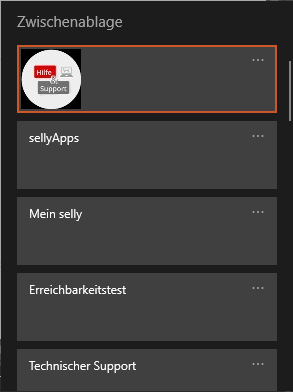
Die sogenannte Zwischenablage speichert bis maximal 25
Einträge. Wenn Sie einen Text oder auch Bild mit der Tastenkombination
Strg + C kopieren oder auch ein Bildschirmfoto
aufnehmen, sind diese Daten in der Zwischenablage abgelegt.
Um diese Zwischenablage in Windows 10 oder 11 zu öffnen, drücken Sie die
Tastenkombination Windows-Taste + V und erhalten ein
zusätzliches Fenster, das alle zuletzt kopierten Inhalte als Vorschau zeigt.
Sie wählen mit Klick in die entsprechende Zeile den Inhalt, den Sie bspw. in
eine E-Mail einfügen möchten aus.