
 Support
online - Hilfe sellyorder
Einkäuferverwaltung
Einrichten von Stellvertretern
A) Anlegen und Ändern von Nutzerdaten
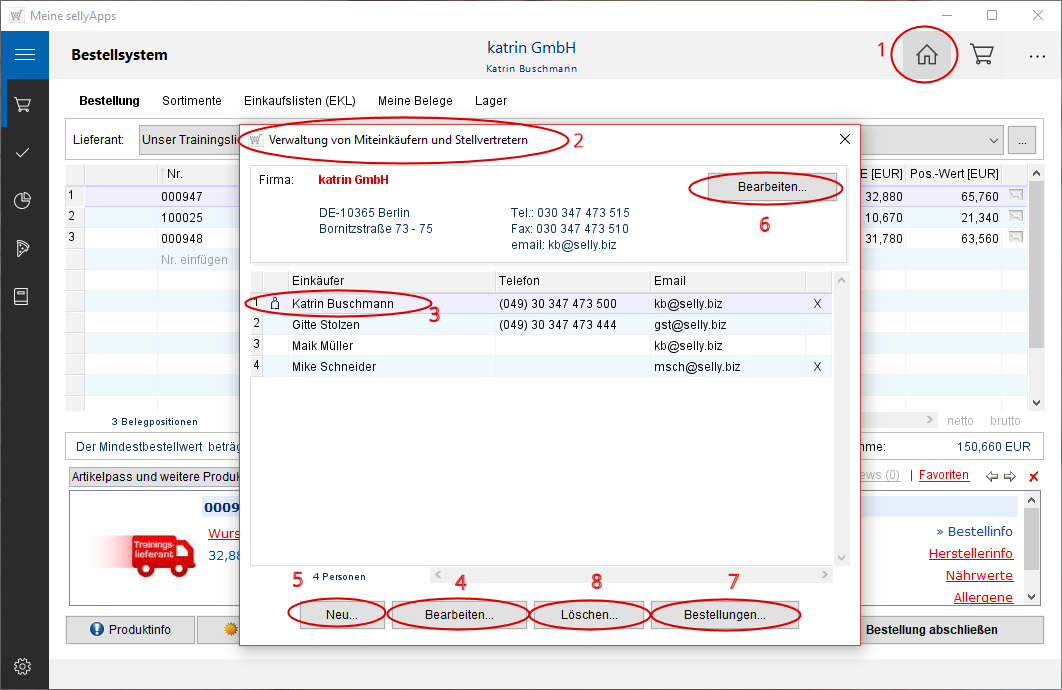
- Wählen Sie im Bereich Bestellung das Icon für die Einkäuferverwaltung
 (s. Markierung 1 im Bild links).
 - Es erscheint eine Übersicht der Personen, welche diesen Zugang nutzen (s. Markierung 2).
- Markieren Sie eine Person… (s. Markierung 3)
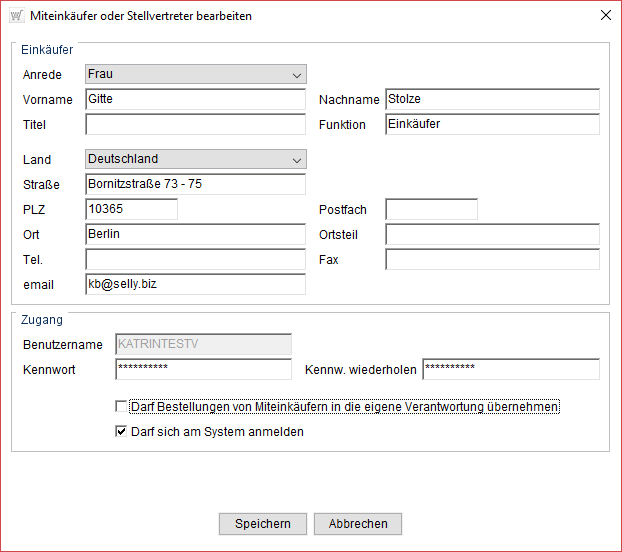
- ...klicken auf [Bearbeiten] (s. Markierung 4) und können nun die Personendaten ändern (siehe Abb. unten)
Insbesondere können Sie hier die E-Mail-Adresse und Ihr Kennwort ändern. - Mit [Neu] (s. Markierung 5) legen Sie eine weitere Person an.
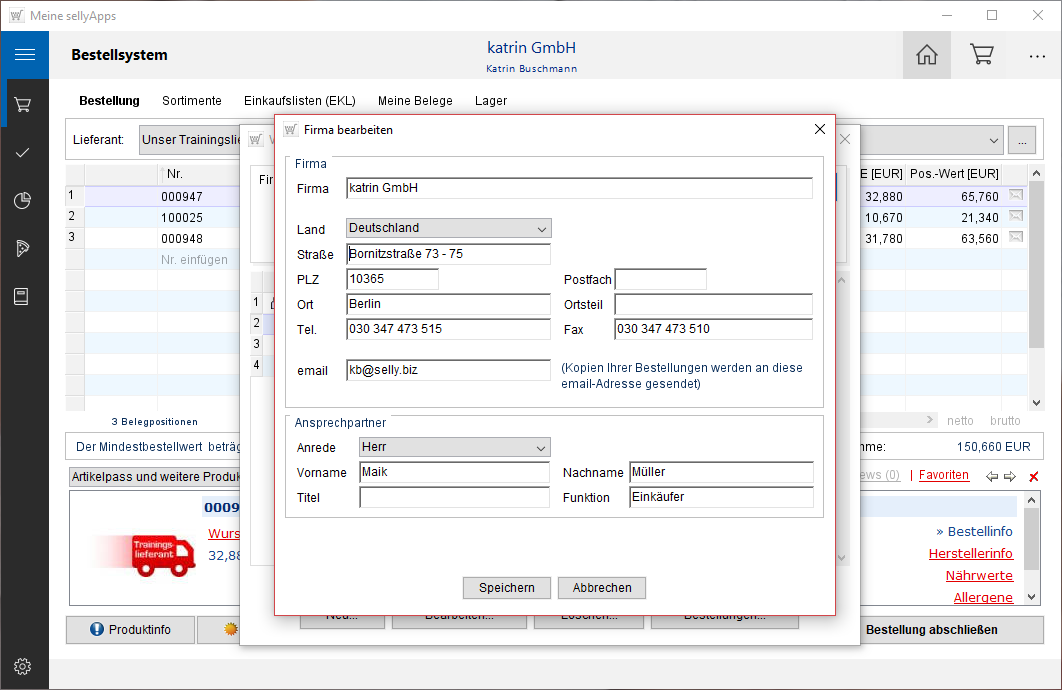
- An dieser Stelle (s. Markierung 6) können Sie Ihre Firmendaten aktualisieren, welche Sie bei der Registrierung erfasst haben. Bspw. die Änderung der E-Mail-Adresse für die Bestellbestätigung.
- Hier (s. Markierung 7) können Sie eine Bestellung eines anderen Nutzers übernehmen.
B) Übernehmen der Bestellung eines anderen Nutzers
 Die
Übernahme der Bestellung eines anderen Nutzers
und letztendlich der Bestellabschluss, kann dann
notwendig sein, wenn Ihre Kollegin oder Ihr Kollege diese schon
vorbereitet, jedoch nicht abgeschlossen hat. Damit Sie diese Bestellung jedoch übernehmen können,
darf der Ersteller nicht mehr online sein.
Die
Übernahme der Bestellung eines anderen Nutzers
und letztendlich der Bestellabschluss, kann dann
notwendig sein, wenn Ihre Kollegin oder Ihr Kollege diese schon
vorbereitet, jedoch nicht abgeschlossen hat. Damit Sie diese Bestellung jedoch übernehmen können,
darf der Ersteller nicht mehr online sein.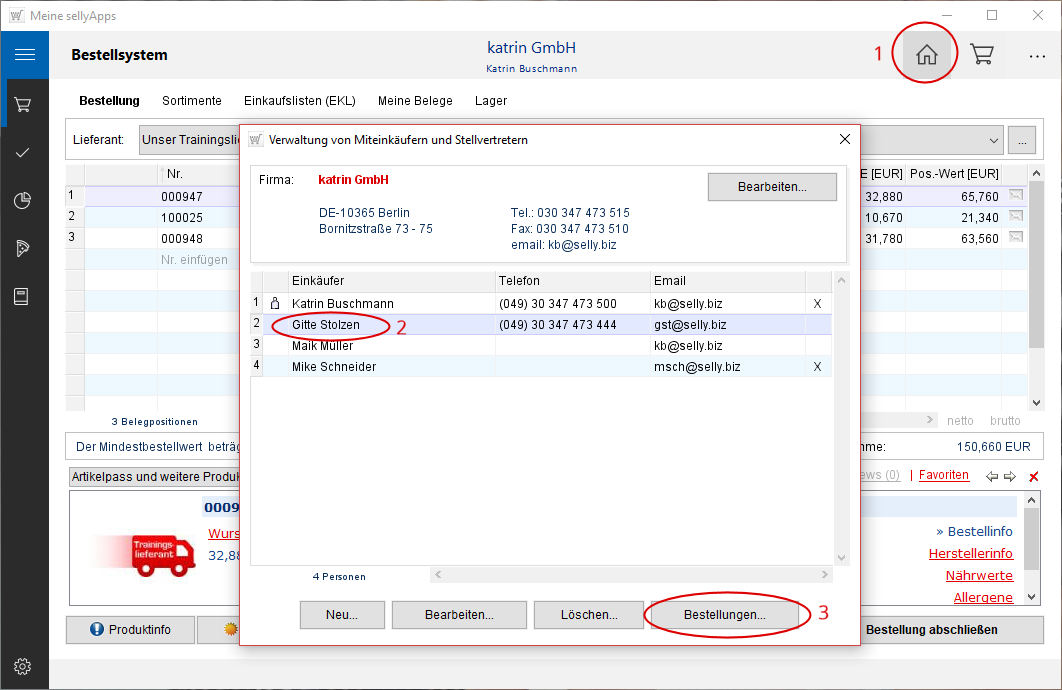
Vorgang:
- Wählen Sie im Bereich Bestellung das Icon für die Einkäuferverwaltung .
- Markieren Sie den Miteinkäufer, deren Bestellung Sie übernehmen möchten und
- klicken auf den Button [Bestellungen...] und erhalten alle offenen Bestellungen aufgelistet.
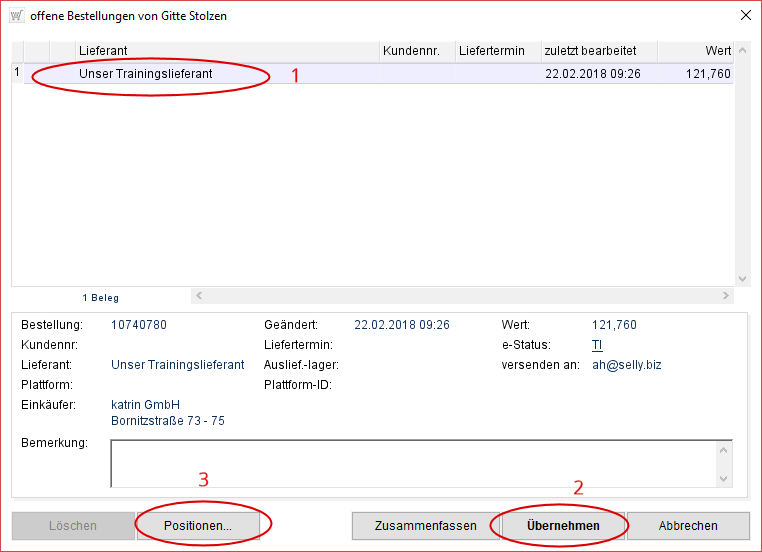
Übernahme der Bestellungen des Miteinkäufers
Zur Übernahme der offenen Bestellung wählen Sie zuerst die Bestellung (s. Markierung 1) und klicken nachfolgend auf [Übernehmen] (s. Markierung 2).
Möchten Sie sich zuvor informieren, welche Artikelpositionen in der Bestellung vorhanden sind, nutzen Sie die Schaltfläche [Positionen...] (s. Markierung 3) und wechseln in die Sicht der Artikelauflistung (s. Mouse-over im Bild).