
 Support
Online - Hilfe sellyorder
Kundennummern in sellyorder verwalten
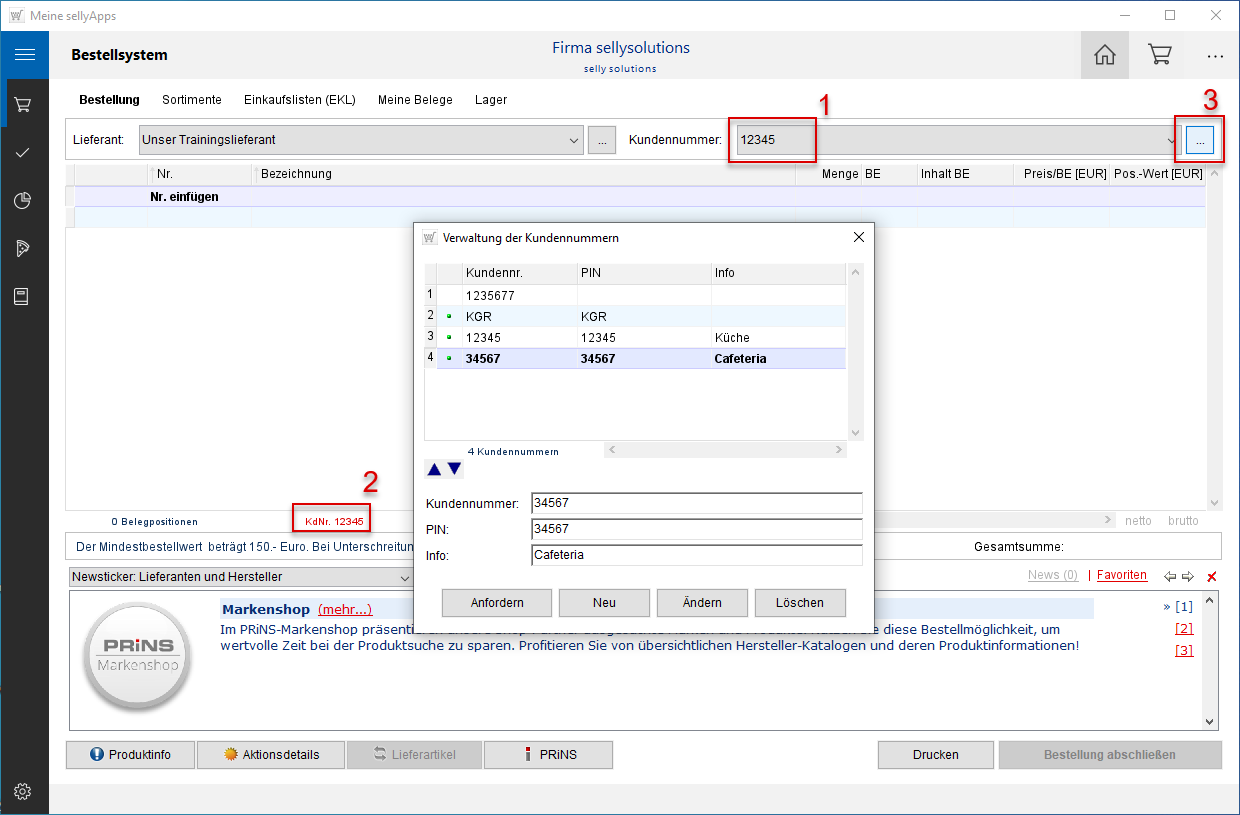
Sind Sie bereits Kunde bei einem Lieferanten, haben Sie für diesen Lieferanten eine Kundennummer. Im Bereich Bestellung ist Ihre Kundennummer ersichtlich (s. Markierung 1 und 2).
Kundennummer verwalten, Freischaltung Ihres Sortiments
Nutzen Sie den Schaltknopf
 erhalten Sie
den Dialog Verwalten von Kundennummern (s.
o. Markierung 3).
erhalten Sie
den Dialog Verwalten von Kundennummern (s.
o. Markierung 3).
In der Auswahlliste wird die selektierte Kundennummer (im Bild:
KdNr. 12345) angezeigt.
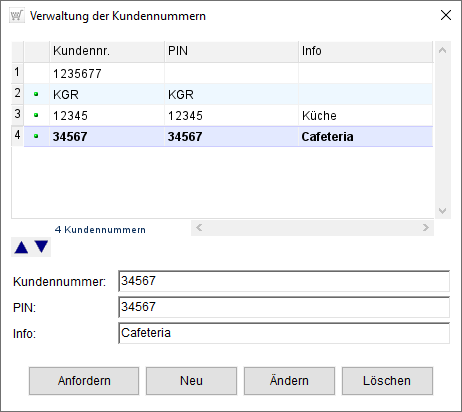
Mit Eingabe der Kundenummer und des PIN-Codes und Klick auf [Neu], nehmen Sie die Freischaltung eines Sortiments und die dazugehörigen Preise vor.
Mit dem Speichervorgang wird abgeprüft, ob die Kundennummer und/oder der PIN beim Lieferanten registriert ist und es sich somit um gültige Daten handelt. Wenn dies der Fall ist erhält die
Zeile in der Tabelle eine grüne Kennzeichnung
 in der ersten Spalte.

Kundennummer nicht freigeschaltet, ungültig
Anderenfalls wird die Kundennummer im Bereich Bestellung
in der Kundennummerliste in Klammern (s. Markierung) angezeigt.
Der Bereich Sortimente ist somit leer, d. h. es steht kein Sortiment zur Verfügung.

 versehen.
 ,
wenden Sie sich an Ihren Lieferanten. Das geschieht mittels
Anforderung (s.
,
wenden Sie sich an Ihren Lieferanten. Das geschieht mittels
Anforderung (s.
Kundennummernfreischaltung = Sortimente und Preise sind freigeschaltet
Wurde der Freischaltungsvorgang erfolgreich durchgeführt sind nach Auswahl der Kundennummer im Bereich Sortimente die Kundenlistung (KL) bzw. ein Gesamtsortiment zu sehen.
Kundennummer ändern
Zum Ändern von Freischaltdaten, d. h. Änderung einer Kundennummer und eines PIN-Codes, markieren Sie die Zeile in der Liste, ändern zuerst die entsprechenden Daten und klicken nachfolgend auf die Schaltfläche [Ändern]. Analog gilt dies für das Eintragen einer zusätzlichen Information zur Kundennummer in der Spalte Info.
Kundennummer löschen
Zum Löschen von Freischaltdaten, d. h, Entfernen einer Kundennummer und eines PIN-Codes, verfahren Sie analog und nutzen abschließend die Schaltfläche [Löschen].