
 Support
Online - Hilfe sellymenue
Zutatenbrowser
Auswahl der Zutat
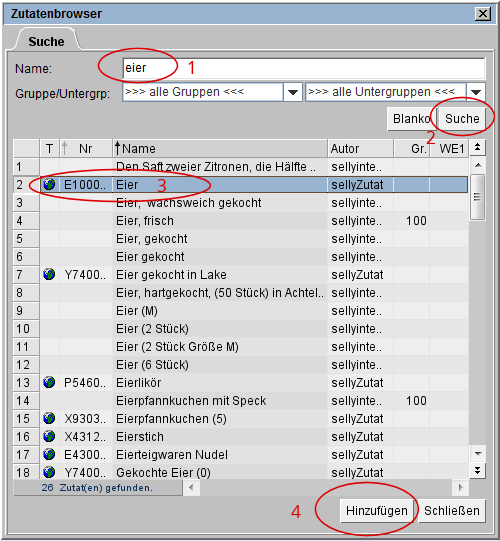
Aufruf aus Dialog Eigenschaften der Speise
Im Reiter Zutaten öffnen Sie mit Klick auf den Schaltknopf  den Zutatenbrowser.
Suchvorgang
Zum Auffinden einer Zutat geben Sie einen entsprechenden Suchbegriff in das Feld Name (s. Markierung 1) ein.
Zusätzliche Einschränkungen definieren Sie mit Auswahl einer Gruppe oder/und Untergruppe.
Sie starten den Suchlauf mit Klick auf [Suche] (s. Markierung 2).
Hinzufügen der Zutat zur Speise
In der Ergebnisliste (s. Markierung 3) markieren die Zutat und übernehmen diese mit Klick auf [Hinzufügen] in den Zutaten-Reiter des Dialoges Eigenschaften der
Speise.
Der Zutatenbrowser bleibt für eine weitere Suche bzw. Übernahme geöffnet.
Dazu leeren Sie mit Klick auf [Blanko] das Feld Name.
Sie verlassen den Zutatenbrowser mit Klick auf [Schließen].
Hinzufügen von Basisrezepten als Zutat
Im Reiter Zutaten können Basisrezepte als Zutat hinzugefügt werden.
Sie öffnen dafür mittels dem Lupen-Symbol  ,
den Dialog Eigenschaften der Speise, wechseln in den
Bereich Zutaten und nutzen dort den Schaltknopf
zum Öffnen des Zutatenbrowsers (s. Markierungen 1-3).
,
den Dialog Eigenschaften der Speise, wechseln in den
Bereich Zutaten und nutzen dort den Schaltknopf
zum Öffnen des Zutatenbrowsers (s. Markierungen 1-3).
Haben Sie in der Speiseplanzelle ein Menü
erstellt (Kennzeichnung mit  ),
öffnen Sie zuerst den Komponentenbrowser mit Klick auf das
Verzeichnis-Symbol
und öffnen nachfolgend an der entsprechenden Komponente, mit Klick auf das Lupen-Symbol
, den Dialog Eigenschaften der Speise.
),
öffnen Sie zuerst den Komponentenbrowser mit Klick auf das
Verzeichnis-Symbol
und öffnen nachfolgend an der entsprechenden Komponente, mit Klick auf das Lupen-Symbol
, den Dialog Eigenschaften der Speise.
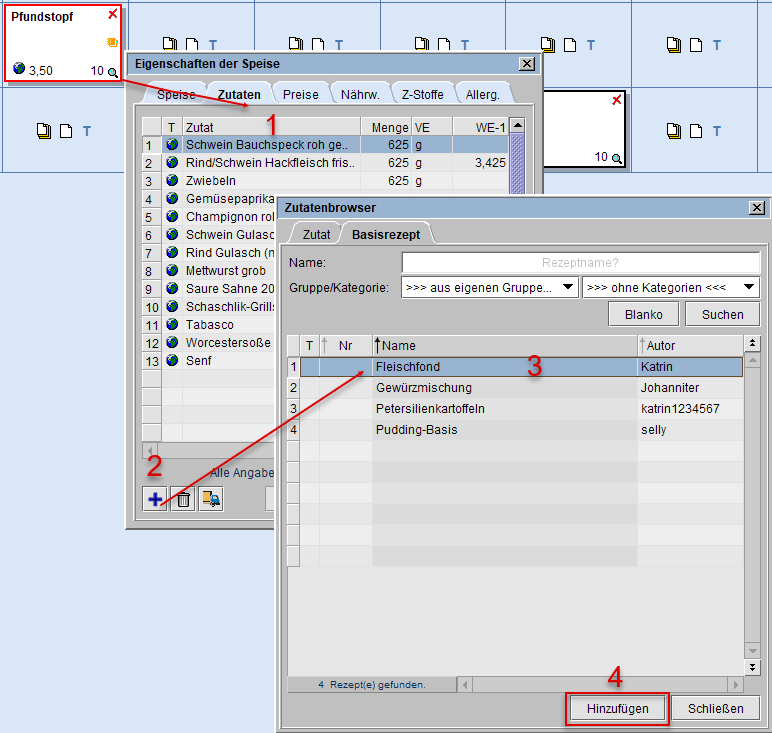
Im Dialog Zutatenbrowser wählen Sie den Bereich
Basisrezept, markieren das zutreffende Basisrezept in der Tabelle,
klicken auf [Hinzufügen] (s. Markierung 4) und schließen den Dialog.
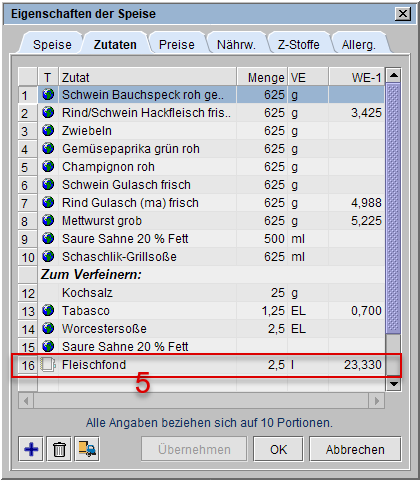
Sie sehen jetzt das Basisrezept am Ende der Zutatentabelle (s. Markierung 5,
rechts Zeile 16) eingefügt und schließen den Vorgang mit Klick auf [OK] ab.
Die Nährwerte, Zusatzstoffe und Allergene werden erst nach Speichern des kompletten Speiseplanes aktualisiert.