
 Support
Online - Hilfe sellymenue
Rezept drucken
Optionen
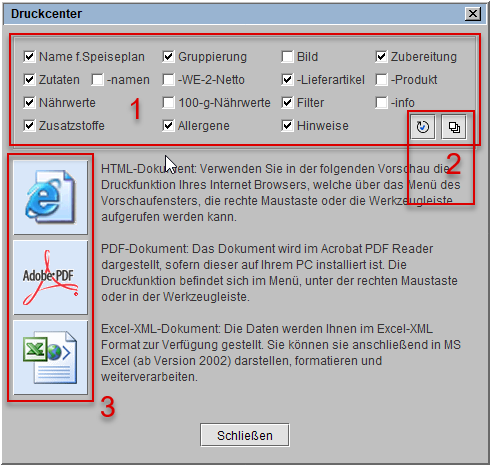
Durch die Auswahl- bzw. Abwahl der Checkboxen (s. r. Markierung 1) kombinieren Sie die Informationen für Ihren Rezeptdruck. Je nach Notwendigkeit bestimmen Sie somit den Informationsgehalt des Ausdrucks.
Bedienhilfen für das Aktivieren bzw. Deaktivieren der Checkboxen finden Sie direkt obenhalb des Druckcenters (s. r. Markierung 3):
 ... setzt die Checkboxen auf den Standard zurück.
 ... löscht (deaktiviert) alle Checkboxen.
Druckoptionen
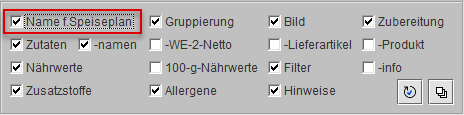
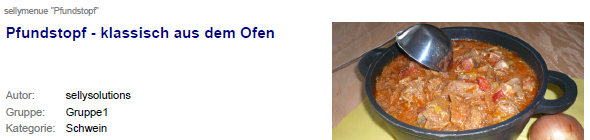
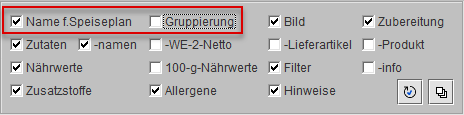
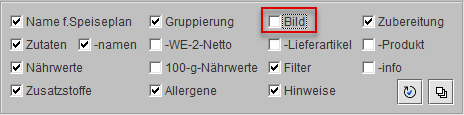
Auf dem Druck erscheint statt der eindeutigen Bezeichnung des Rezeptes der optionale Name für Speiseplan als Überschrift. Wird das Bild abgewählt, kann der Name die gesamte Breite des Blattes nutzen.
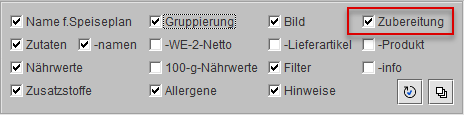
Durch diese Option kann der komplette Abschnitt Zubereitung aus- oder eingeblendet werden.


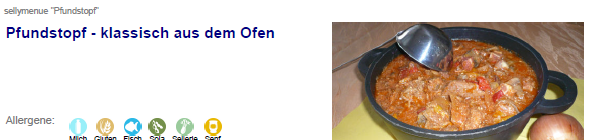
Wenn in den Zubereitungen eine Zeile mit „1.“ (oder anderer Ziffer) beginnt (s. Beispiel links), wird der Text zur besseren Lesbarkeit eingerückt (s. Beispiel rechts).


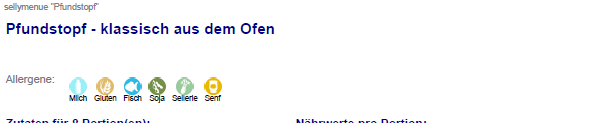
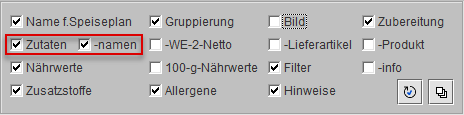
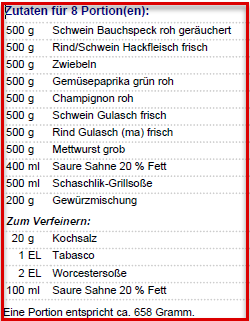
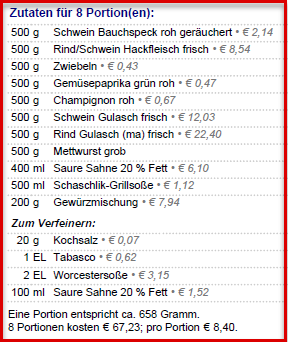
Über diese Option kann der komplette Abschnitt Zutaten aus- oder eingeblendet werden. Sollte in der Zutaten-Ansicht ein Basis-Rezept aufgeklappt sein, wird dieses unter der jeweiligen Zutat farbig ausgedruckt (s. Rezeptbeispiel Rezept drucken). Bemerkungen zu einer Zutat werden kursiv dargestellt.
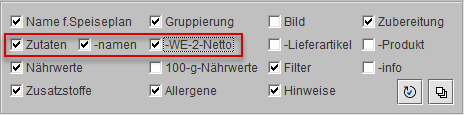
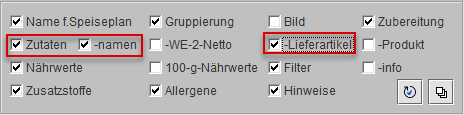
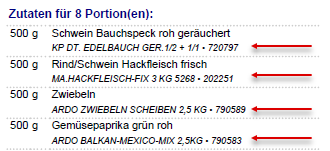
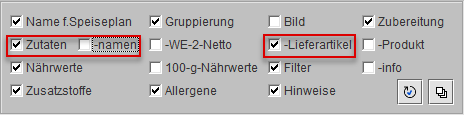
Diese Option fügt eine weitere Zeile unter jeder Zutat ein, wenn für diese ein Lieferartikel vorhanden ist. Es werden der Name des Lieferartikels sowie seine Bestellnummer kursiv dargestellt. Wenn sowohl die Nährwerte als auch die Zusatzstoffe abgewählt wurden, wird zusätzlich der Lieferantenname dargestellt.
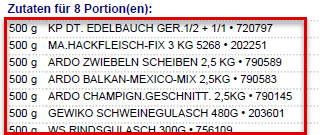
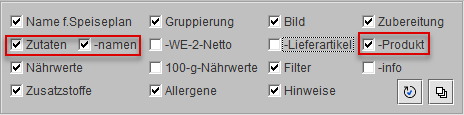
Es wird eine weitere Zeile unter jeder Zutat eingefügt, wenn für den Lieferartikel ein Produkt vorhanden ist. Es wird der Name des Produktes, seine Artikelnummer sowie der Hersteller-Kurzname kursiv und grau dargestellt.


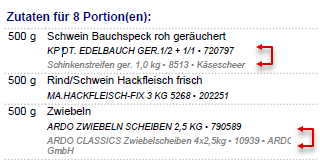
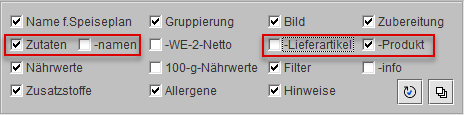
Wird die Option -Produkt mit ausgeschaltetem -namen und -Lieferartikel verwendet, werden statt der Zutatennamen die Namen der Produkte dargestellt, sofern verfügbar. Gibt es für eine Position kein Produkt, wird weiterhin der Zutatenname gedruckt.

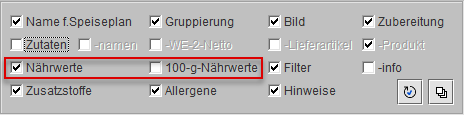

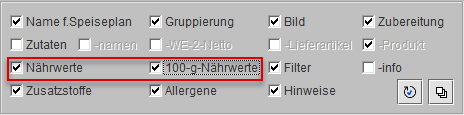
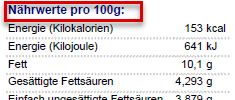
Über die Option 100-g-Nährwerte zusätzlich zur Option Nährwerte werden die Nährwerte auf 100g berechnet.
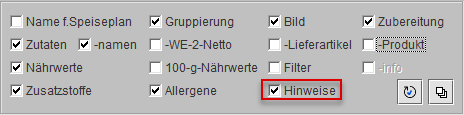
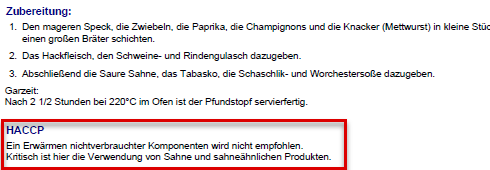
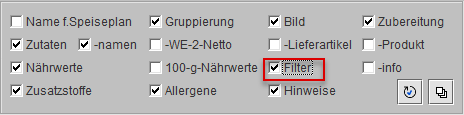
Über diese Option Filter kann der Ausdruck des kompletten Abschnitts Filter ein- oder ausgeschaltet werden.
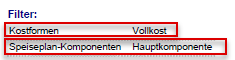

Über diese Option Filter kann der Ausdruck des kompletten Abschnitts Filter ein- oder ausgeschaltet werden.
