
 Support
Online - Hilfe sellymenue
Rezept anlegen
Zutaten, Auswahl der Zutaten aus dem Zutatenbrowser
 . Es öffnet sich der
Zutatenbrowser und die Liste der bereits
verwendeten/angelegten Artikel (Zutaten) erscheint.
. Es öffnet sich der
Zutatenbrowser und die Liste der bereits
verwendeten/angelegten Artikel (Zutaten) erscheint.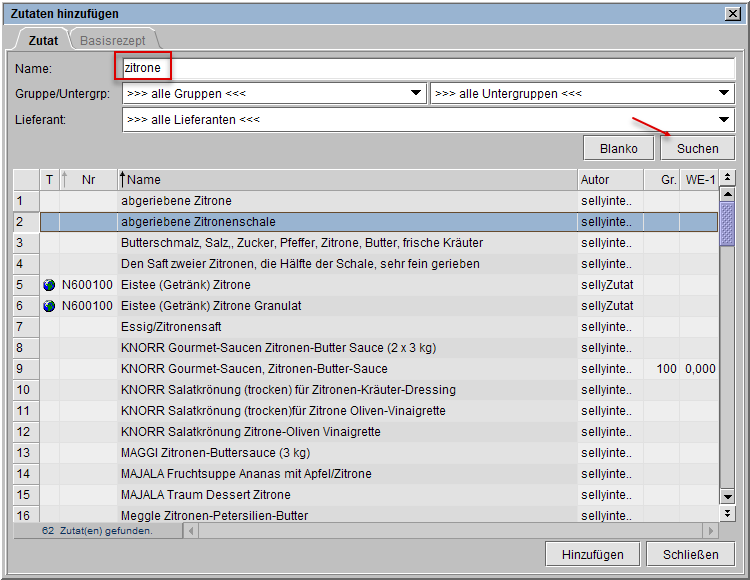
Zum Auffinden einer Zutat geben Sie einen entsprechenden Suchbegriff in das Feld Name ein und starten den Suchlauf mit Klick auf [Suche].
Zusätzliche Einschränkungen definieren Sie mit Auswahl einer Gruppe bzw. Untergruppe.
Zur Übernahme einer Zutat in Ihr Rezept markieren Sie diese in der Tabelle und klicken auf [Hinzufügen].
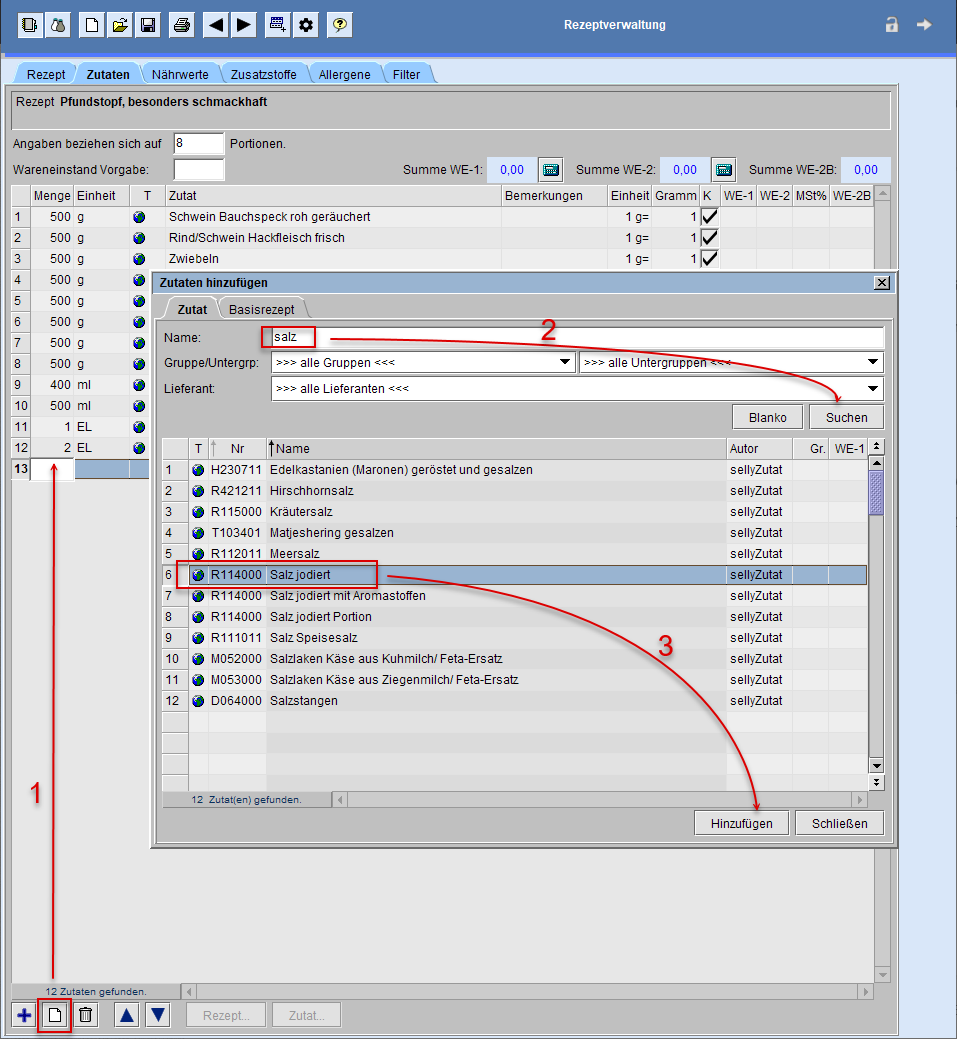

Für eine weitere Suche lässt sich das Feld Name mit Klick auf [Blanko] leeren.
Haben Sie alle Zutaten für Ihr Rezept aufgelistet, verlassen Sie den Zutaten-Editor über [Schließen].