
 Support
Online - Hilfe sellymenue
Rezepte kopieren, verschieben
Aufruf
 oder
oder

Mit Klick auf das Rezeptbuch-Symbol
 bzw. in der erweiterten Toolbar das Öffnen-Symbol
 , öffnen Sie den Rezept-Editor bzw. den Dialog Rezept öffnen.
Dialog Rezept öffnen
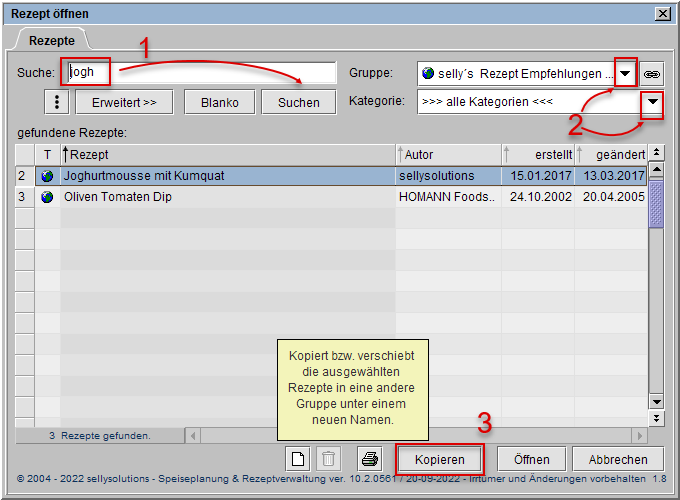
Um ein Rezept zu finden, führen Sie ggfs. eine Rezeptsuche durch (s. Markierung 1) oder schränken, durch Auswahl einer Gruppe und/oder Kategorie, die Rezeptliste ein (s. Markierungen 2). Sie markieren das Rezept, welches Sie kopieren möchten.
Mit Klick auf [Kopieren] (s. Markierung 3) erhalten Sie den Dialog markierte Rezepte kopieren (s. u.).
Reiter Rezept
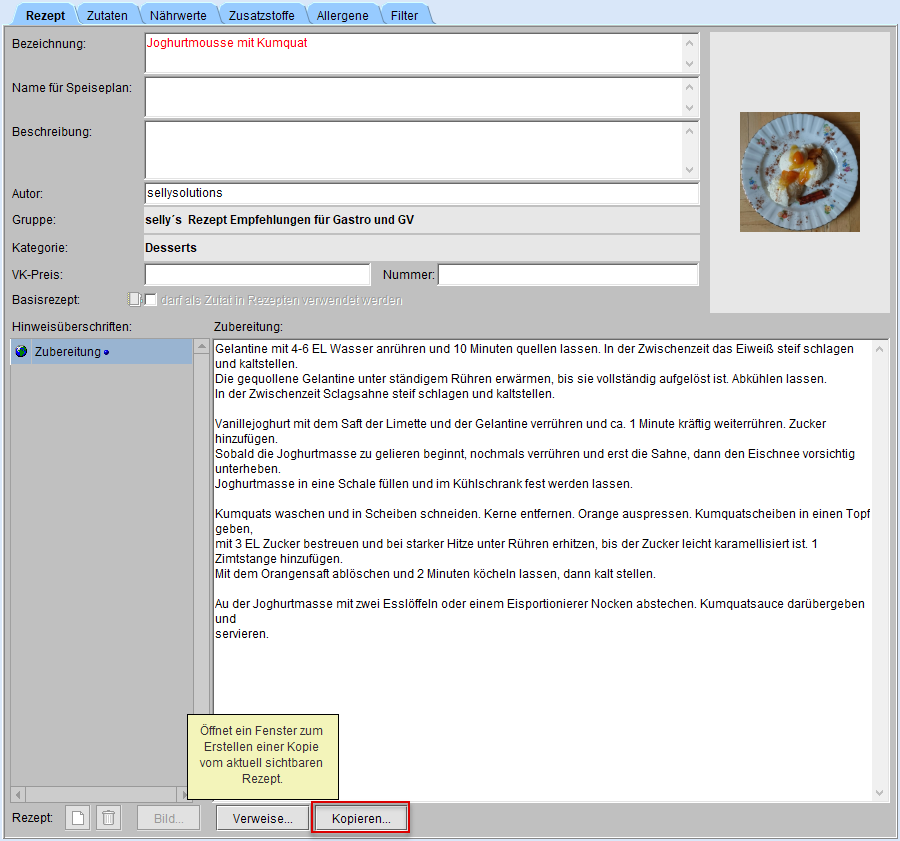
Sie legen hier vom angezeigten Rezept eine Kopie an.
Mit Klick auf [Kopieren...] (s. Markierung) erhalten Sie den Dialog markierte Rezepte kopieren (s. u.).
Ein oder mehrere Rezepte kopieren
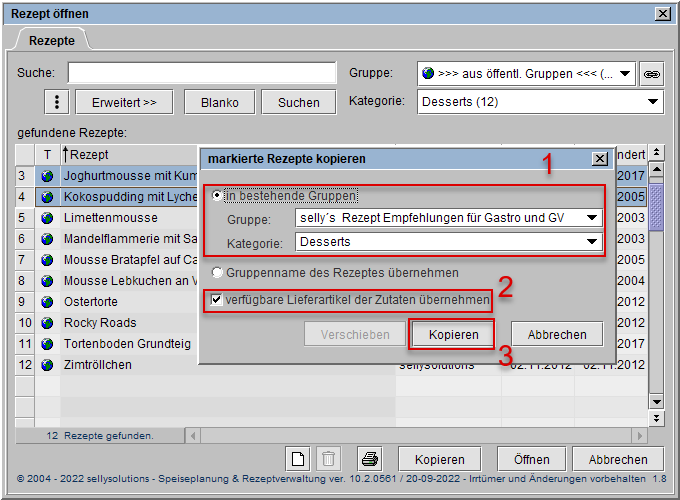
Im Dialog Rezept öffnen markieren Sie alle die Rezepte, die Sie kopieren möchten.
In bestehende Gruppe kopieren
Wählen Sie die Option in bestehende Gruppen für den Kopiervorgang, wird das Rezept bzw. die Rezepte in die hier ausgewählte Gruppe und Kategorie (s. Markierung 1) übernommen.

Gruppenname übernehmen
Beim Kopieren von fremden Rezepten wird, bei Auswahl der Option
Gruppenname des Rezeptes übernehmen (s. Markierung
1), der vom Autor vergebene Gruppenname übernommen.
Ist diese Gruppe noch nicht vorhanden, wird eine neue Gruppe angelegt.
Bei diesem Vorgang wird jeweils eine Kopie des Rezeptes bzw. der Rezepte mit allen Daten
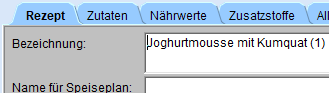
angelegt. Zur Kennzeichnung der Rezeptkopie erhält der Rezeptname den
Zusatz (1) (s. Bild rechts).
Alle Lieferartikel von fremden Rezepten übernehmen
Beim Kopieren von fremden Rezepten können alle Lieferartikel des Rezeptautors übernommen werden (s. o. jeweils Markierung 2), die mit den Zutaten des Rezeptes verknüpft sind. Dabei werden nur folgende Lieferartikel übernommen:
- der Lieferant befindet sich auf der persönlichen Liste (im Benutzerkonto),
- der Lieferartikel ist nicht gelöscht und
- das Sortiment ist nicht ausgelaufen.

 ausgewiesen.
 Mit Klick auf [Kopieren] (s. o. Markierungen 3) erhalten Sie die Kopie der markierten Rezepte.
Rezept verschieben
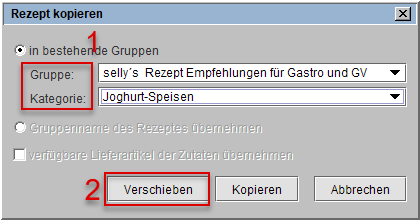
Zum Verschieben nutzen Sie ebenfalls den Kopierdialog Rezept kopieren und können ein eigenes Rezept in eine andere Gruppe und/oder Kategorie verschieben.
Zuvor wählen Sie auch hier die zutreffende Gruppe und
Kategorie (s. Markierung 1) aus den Listen aus.
Es wird beim Verschieben keine Kopie erstellt.
Den Verschiebevorgang schließen Sie mit Klick auf [Verschieben] (s. o. Markierungen 2) ab.