 Support
online - Hilfe zur Nutzung der selly-Anwendungen
Benutzerkonto
Anwendungsoptionen für sellymenue
Änderungen der Anwendungsoptionen für die Rezeptverwaltung/Speiseplaner sellymenue
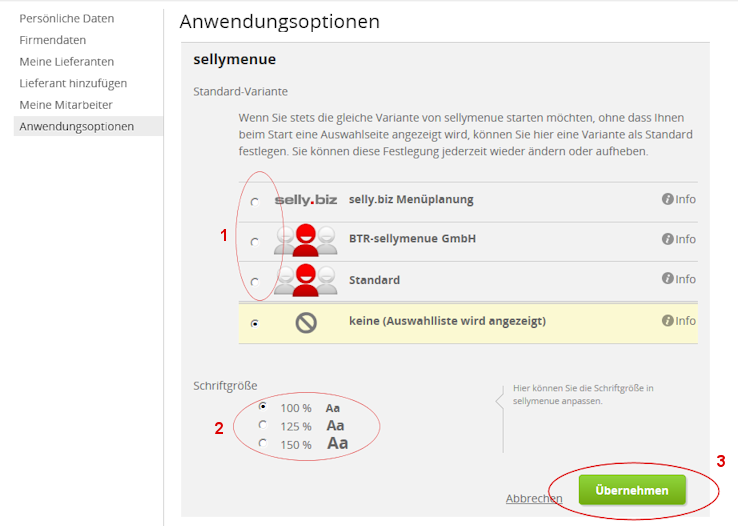
Sie öffnen den Bearbeitungsmodus über [Bearbeiten].
Die sellymenue-Arbeitsoberflächen (ggfs. Betreiber), die für Ihren Zugang möglich wären, sehen Sie angezeigt (s. Markierung 1).
 Beachten Sie bitte
Um die Schriftgröße in sellymenue anzupassen, stehen Ihnen drei Größen zur Verfügung (s. Markierung 2). Sie speichern Ihre Optionen mit Klick auf [Übernehmen] (s. Markierung 3).
sellymenue direkt vom Desktop starten
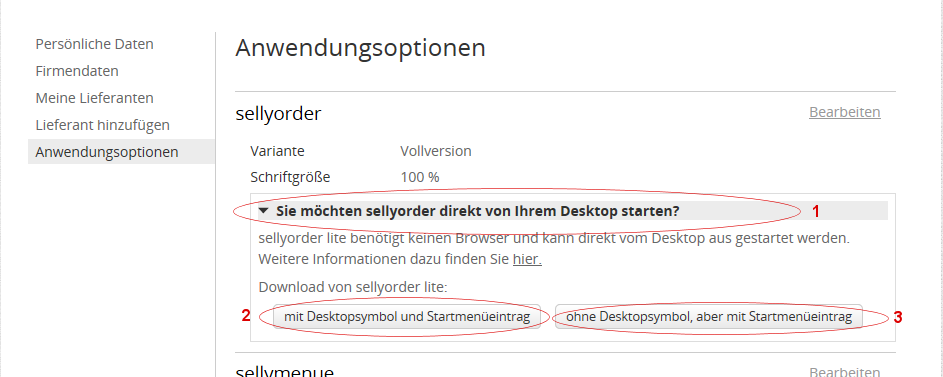
Mit Klick auf die Funktion Sie möchten sellyorder direkt von Ihrem Desktop starten? erhalten Sie die Auswahl der Startvarianten (s.
Markierung 1).
Nachfolgend entscheiden Sie, ob Sie zum Start der Rezeptverwaltung (s. Markierung 2) bzw. des Speiseplaner (s. Markierung 3) zusätzlich zum
Eintrag in Ihrem Startmenü ein Symbol auf Ihrem Desktop erhalten möchten.
(s. Bildbeispiele, Markierung 1= Startmenü, Markierung 2= Symbol)
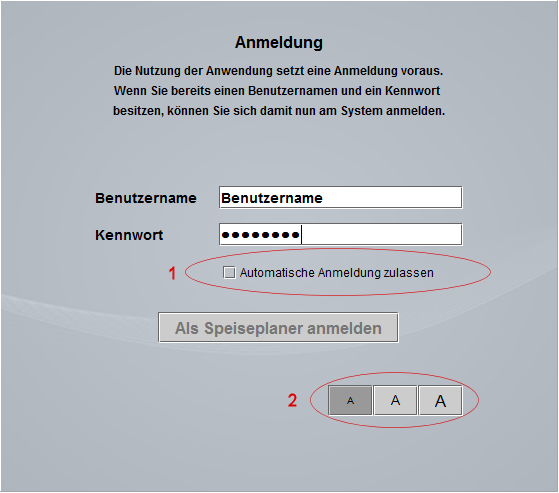
Sie erhalten im Anschluss einen Anmeldedialog und nutzen Ihre bekannten Zugangsdaten (Benutzername, Kennwort). Eine automatische Anmeldung wird möglich, wenn Sie im Anmeldedialog die gleichnamige Checkbox aktivieren.
Startvorgang
Anmeldung_automatisch- Start aus dem Startmenü - Im Windows Startmenü sellysolutions Apps kann die jeweilige Anwendung gestartet werden.
- Start vom Desktop - Wenn bei der Installation die Variante mit Desktopsymbol ausgewählt wurde, kann die Anwendung auch vom Desktop gestartet werden.
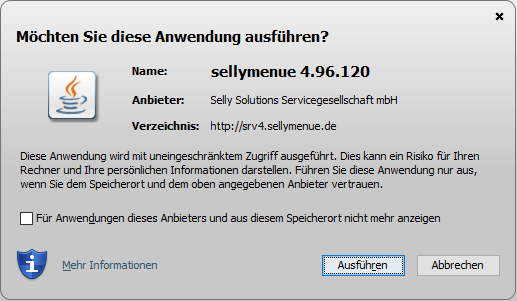
Mit Anklicken einer Desktopstartvariante erhalten Sie einen Javahinweis, müssen nachfolgend das Ausführen zulassen und melden sich abschließend
im Anmeldedialog an.
Sie nutzen dazu Ihre bekannten Zugangsdaten (Benutzername, Kennwort). Eine automatische Anmeldung wird möglich, wenn Sie im Anmeldedialog die
gleichnamige Checkbox aktivieren (s. Markierung 1 im Anmeldedialog).
An- bzw. Abmeldung
- Nach dem Start der Anwendung müssen Sie, wie oben beschrieben, Benutzername und Kennwort eingeben.
- Der Speiseplaner wird auf dem letzten von ihm benutzten Betreiber angemeldet.
Bitte beachten Sie: Für Organisationen, die die Anmeldung ihrer auf einem definierten Betreiber erzwingen möchten, dann eine abgewandelte Version von sellymenue-Desktop installiert werden. - Ein Betreiberwechsel kann in der geöffneten Anwendung nicht vorgenommen werden. Dazu muss die Seite Meine Einstellungen in Mein selly verwendet werden (s.o. Änderungen der Anwendungsoptionen).
- Über die Funktion Automatische Anmeldung zulassen kann eine automatische Anmeldung erreicht werden. Das Anmeldungsfenster wird bei erfolgreicher Anmeldung beim nächsten Anwendungsstart übersprungen
und der Benutzer mit dem gespeicherten Kennwort angemeldet (s. o. Markierung 1 im Anmeldedialog).
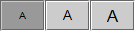
Achtung! Die automatische Anmeldung stellt ein Sicherheitsrisiko dar und sollte nur in sicheren Umgebungen durchgeführt werden! - Über den 3 Buchstaben-Schalter (s. o. Markierung 2 im Anmeldedialog) kann eine Skalierung des Textes in der Anwendung erreicht werden, um die Lesbarkeit zu erhöhen. Die Änderung der Textgröße wird erst mit einem Neustart wirksam.
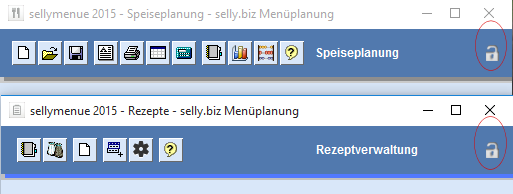
- Über das Schloss-Symbol (Markierungen) kann der Benutzer die Abmeldung aus sellymenue erreichen. Damit wird ggf. auch gleichzeitig die automatische Anmeldung abgeschaltet. Nach erneuter Anmeldung am System wird diese wieder aktiv.
Update
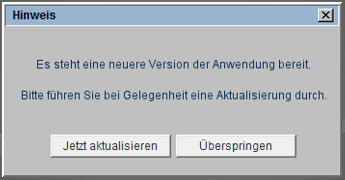
Update- Nach der Anmeldung wird automatisch erkannt, ob eine neue Version zur Verfügung steht.
- [Jetzt aktualisieren] lädt vom Server eine neue Anwendung auf den Rechner des Benutzers. Anschließend muss die Anmeldung wiederholt vorgenommen werden.
- [Überspringen] ermöglicht eine Benutzung der Software ohne Update.
Achtung! Das Überspringen kann durch Inkompatibilitäten mit der Datenbank einen Datenverlust und die Nichtbenutzbarkeit der Software bewirken!