|
|
| Alle Zutaten werden im
Zutatenbrowser verwaltet. Hierbei sind die Aufnahme einer Zutat
durch direktes Eintragen in den Zutatenbrowser oder die
automatische Übernahme der Zutaten beim Anlegen eines Rezeptes
möglich. |
| |
 |
Sie öffnen den Zutatenbrowser über das Symbol 'Salz-/Pfefferstreuer'.
Es öffnet sich der Such-Dialog des Zutatenbrowsers und die Liste der bereits benutzten/ angelegten Artikel bzw. Zutaten wird ausgegeben. |
|
| |
| Im Dialog Lieferartikel wird die Verbindung der Zutat mit einem
Lieferartikel hergestellt. Dieser Lieferartikel kann einem Artikel eines sellyorder-Lieferanten
oder einem Artikel eines eigenen Lieferanten zugeordnet werden. |
| |
| Zusätzlich können Standardverknüpfungen festgelegt werden. |
| |
| Weiterhin bearbeiten Sie hier für Ihren Lieferartikel, den
Grammfaktor für die Preisberechnung, rufen Informationen zum
Artikel aus der PRiNS-Datenbank ab oder löschen ggfs. den Lieferartikel. |
| Um Ihren Lieferartikel mit einem sellyorder - Artikel zu verknüpfen, wählen Sie
die gleichnamige Schaltfläche und erhalten den Dialog Lieferartikel zuordnen. |
| In diesem Dialog führen Sie, zur Auswahl des Lieferartikels, einen Suchvorgang durch. |
| |
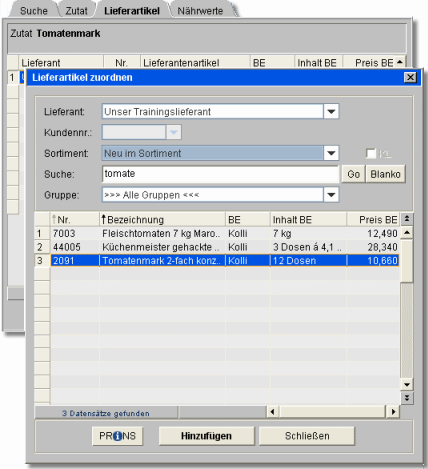 |
Zum Auffinden eines Artikels stehen Ihnen mehrere Listen und ein
Suchfeld zur Verfügung.
In der Liste
Lieferant
werden alle Lieferanten angezeigt, die in sellyorder
in der persönlichen Lieferantenliste
angelegt wurden. Sie markieren den gewünschten
Lieferanten.
Im Feld Kundennr. verwenden Sie die vom Lieferanten bei
der Registrierung vergebene Kundennummer (s. sellyorder/Verwaltung
der Kundennummern).
In der Liste Sortiment werden alle die vom jeweiligen
Lieferanten für die vergebene Kundennummer freigeschalteten
Sortimente aufgelistet. Sie markieren das gewünschtes Sortiment.
Um einen Artikel zu finden besteht auch die Möglichkeit einen
Suchbegriff einzutragen. Nutzen Sie dazu das Feld Suche,
starten den Vorgang mit Klick auf [Go]. Über [Blanko] starten
Sie eine Blanko-Suche bzw. setzen die Suchkriterien zurück.
|
| Die Checkbox KL ist nur
aktiv, wenn zu angezeigter Kundennummer in sellyorder eine Kundenlistung vergeben
wurde. Mit √ markieren der
Checkbox schränken Sie den Ordersatz auf die Kundenlistung
ein. |
| |
Haben Sie einen zutreffenden Lieferartikel gefunden,
können Sie sich über [PR NS] das dazugehörige Datenblatt anzeigen lassen,
vorausgesetzt es besteht eine Verknüpfung des Artikels mit der
Produktdatenbank. NS] das dazugehörige Datenblatt anzeigen lassen,
vorausgesetzt es besteht eine Verknüpfung des Artikels mit der
Produktdatenbank. |
| |
| Sie übernehmen den markierten Lieferartikel einschließlich aller
Angaben in den Reiter Lieferartikel mit Klick auf
[Hinzufügen]. |
| Das Auswahlfenster schließen Sie über gleichnamige Schaltfläche. |
| |
| Hinweis: |
| Das Fenster kann geöffnet bleiben, wenn mehrere Artikel zu bearbeiten sind. Die anderen Reiter sind trotzdem
erreichbar. Das Fenster schließt sich jedoch ggf. automatisch, wenn über andere Buttons neue
Auswahl-/Ansichtsfenster aktiviert werden. |
| |
| Reiter Suche --> |
Suchen/Löschen von Zutaten |
| Reiter Zutat --> |
erfassen/bearbeiten von Zutaten |
| Reiter Nährwerte --> |
Nährwerte zuordnen (über PRiNS / D-A-CH / BLS; manuell) |
|
| Schließen |
| zum Wegweiser |


