|
|
| |
|
|
  |
Um Produkte im Pflegetool EDIT zu
finden, steht Ihnen eine umfangreiche Suchmaske zur
Verfügung.
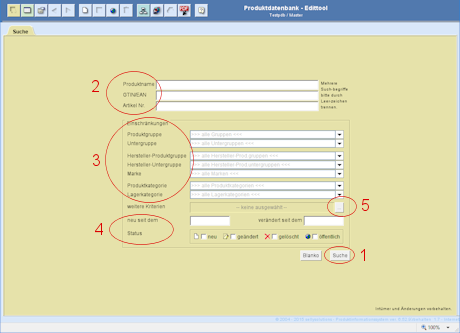
Möchten Sie alle Produkte aufgelistet
bekommen, klicken Sie auf [Suche] (s.
Markierung 1). |
|
| |
In den Suchfeldern Produktname,
GTIN/EAN und Artikel Nr.
geben Sie einen oder mehrere Suchbegriffe ein (s.
Markierung 2).
Mehrere
Suchbegriffe bzw. Artikelnummern werden jeweils durch
ein Leerzeichen getrennt.
Zusätzlich haben Sie die
Möglichkeit, durch Auswahl von Listeneinträgen
Einschränkungen vorzunehmen (z.B.
Hersteller-Produktgruppe und einer
dazugehörigen Untergruppe) (s. Markierung
3).
Um bspw.
neu angelegte Produkte in der Datenbank zu finden,
tragen Sie in das Feld neu seit dem ein entsprechendes
Datum ein bzw. nutzen die Checkbox neu. Analog gilt
dies für Produktänderungen. Hier verwenden Sie das Feld
verändert seit dem bzw. die Checkbox geändert
(s. Markierung 4). |
 |
|
Lupe
Bild vergrößern |
| |
| Suchkriterien |
| Darüber hinaus können Sie die Suche auch
über weitere Kriterien einschränken. |
 |
|
Klicken Sie
auf die Schaltfläche  (s. Markierung 1), erhalten Sie eine
Auswahltabelle, aus der Sie aus den verschiedenen Bereichen zusätzliche Produkteigenschaften auswählen können.
Die Auswahl ist mit dem nächsten Bild beschrieben. Das
Auswahlergebnis sehen Sie im Mouseover-Bild. (s. Markierung 1), erhalten Sie eine
Auswahltabelle, aus der Sie aus den verschiedenen Bereichen zusätzliche Produkteigenschaften auswählen können.
Die Auswahl ist mit dem nächsten Bild beschrieben. Das
Auswahlergebnis sehen Sie im Mouseover-Bild. |
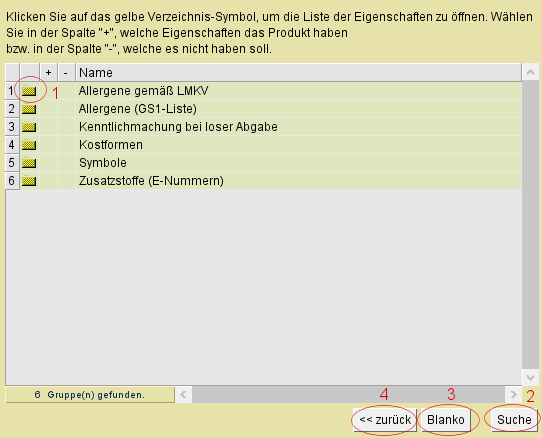
Zu jedem aufgeführten Bereich erhalten Sie nach
dem Öffnen des Verzeichnis-Symbols (s.
Markierung 1 und Mouseover im Bild) eine
Liste der verwendeten Eigenschaften.
Mit
Klick in die Spalten +
bzw. - geben Sie an,
ob das gesuchte Produkt die jeweilige
Eigenschaft besitzen soll oder nicht.
Den
Suchvorgang starten Sie mit Klick auf [Suche] (s.
Markierung 2).
Über [Blanko] (s. Markierung
3) wird Ihr Auswahl zurückgesetzt und Sie
gelangen auf die Verzeichnissymbol-Ebene zurück.
Über [<<zurück] (s.
Markierung 4) gelangen Sie wieder in die
Suchmaske zurück. |
 |
|
| |
|
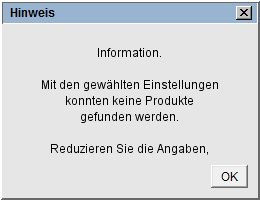
Sollte Ihre Suche nicht erfolgreich sein, wird vom Program diese entsprechende Meldung
ausgegeben und Sie müssen Ihre Suchanfrage präzisieren. |
 |
|
| |
| Ergebnisliste |
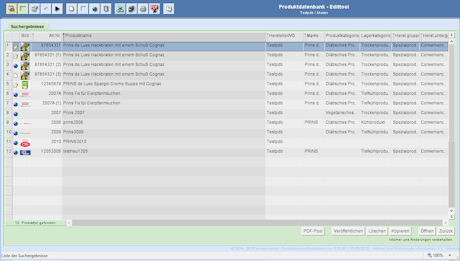
Sie starten einen Suchvorgang über [Suche]
und erhalten eine Ergebnisliste .
Die Ergebnisliste eines Suchvorganges bleibt
solange erhalten, bis eine neue Suche gestartet
wurde. Sie ist über die Toolbar aufzurufen. |
 |
|
Lupe
Bild vergrößern |
|
| |
In der Liste
der Suchergebnisse sehen Sie jedes Produkt mit einem
Symbol für den Veröffentlichungsstatus gekennzeichnet.
Neben der Artikelnummer, Produktname sind auch
verschieden Gruppen- und Kategoriezuordnungen zu sehen.
Durch
Markieren eines Listeneintrages und Klick auf [Öffnen]
bzw. Doppelklicken auf die Zeile oder über die Toolbar
 , gelangen Sie in die Produktebene,
d.h., in den ersten Reiter Überblick. , gelangen Sie in die Produktebene,
d.h., in den ersten Reiter Überblick.
|
| |
Die
Produkte in der Ergebnisliste können Sie auch
veröffentlichen, löschen, kopieren und in den PDF-Pool (Sonderfunktion, muss extra
freigegeben werden) übernehmen. Dabei
werden alle die Produkte berücksichtigt, die Sie in der
Liste markiert haben.
Sie erhalten jeweils einen
Hinweis bzw. Sicherheitsnachfrage. |
| |
| PDF-Pool |
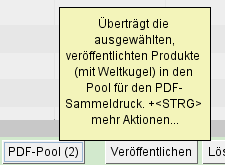
Sie markieren die veröffentlichten
Produkte, die Sie in den Pool übernehmen
möchten.
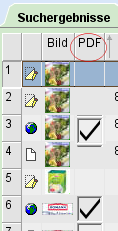
Wie viele Produkte bereits im
PDF-Pool enthalten sind, zeigt Ihnen die Anzahl
auf der Schaltfläche und die zusätzlich
eingeblendete Spalte PDF.
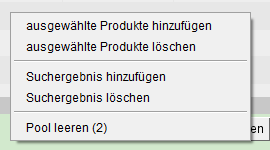
Um den Pool zu
bearbeiten, rufen Sie durch zusätzliches Drücken
der [Strg]-Taste das Menü auf. |
 |
 |
 |
|
| |
| |
| s.a. |
|
|
|
Register |
|
|
| |
|
 |


