| |
| Mit dem neuen Release von sellyorder sind ab dem 04.11.2006 auch
Lagerlisten verfügbar. Mit dieser neuen Funktion sind Sie in der Lage, Ihre gesamte Lagerorganisation lieferantenübergreifend abzubilden. Unserer
bisherigen Philosophie folgend, verzichten wir dabei auf die Buchung von Warenbewegungen wie Zu- und Abgänge. Lagerbestände können ge speichert werden
und dienen so der Inventurabwicklung und der Bestellvorbereitung. |
| |
 |
|
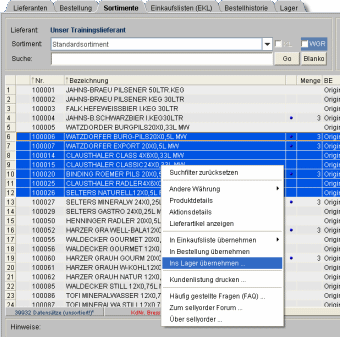
Sie markieren im
Reiter Sortimente die Artikel,
die Sie in die Lagerliste übernehmen möchten und wählen
anschließend im Kontextmenü den Eintrag Ins Lager übernehmen…. |
|
| |
 |
|
1.
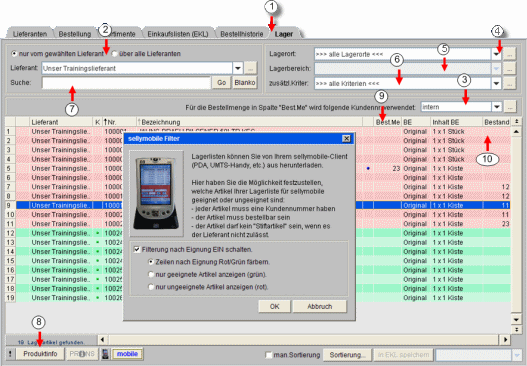
Wählen Sie den neuen Reiter Lager.
2. Arbeiten Sie im Kontext eines bestimmten Lieferan- ten oder wählen Sie die lieferantenüber- greifende Darstellung aller Artikel.
3. Haben Sie einen bestimmten Lieferanten gewählt, dann können Sie auch noch die Einschränkung auf Artikel wählen, die einer bestimmten Kundennummer zugeordnet wurden. |
|
| |
| Hinweis: |
| Wenn Sie die Lagerlisten auf Ihr mobiles Gerät (PDA) übertragen wollen, dann erwartet die dort laufende Software
sellymobile, dass jeder Artikel einer Kundennummer zugeordnet wurde. |
| |
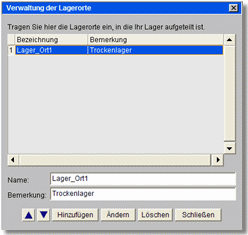
| 4. Sie können beliebige Lagerorte festlegen und den Lagerort als Auswahlkriterium verwenden. Es werden in der Liste dann nur die Artikel dieses
Lagerortes aufgeführt. |
| |
|
|
| |
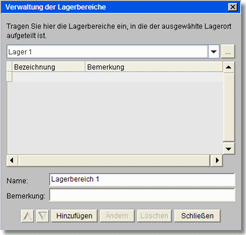
| 5. Einen Lagerort können Sie in mehrere
Lagerbereiche unterteilen. Sie können beliebige Lagerbereiche
festlegen und an dieser Stelle den Lagerbereich als
Auswahlkriterium verwenden. Es werden in der Liste dann nur die
Artikel dieses Lagerbereiches an dem Lagerort aufgeführt. |
| |
| 6. |
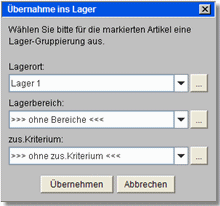 |
Während die Kriterien Lagerort und Lagerbereich einer klaren Hierarchie unterliegen, können Sie an dieser Stelle zusätzliche Kriterien
auswählen, die auch lagerort/-bereichsübergreifend wirken. Sie können somit Artikel zusätzlich nach eigenen Merkmalen (z.B. Produktgruppen,
Con- veniencegrad, MHD o.ä.) gruppieren.
Diesen Dialog erreichen Sie aus den Reitern Bestellung ,
Sortimente und Einkaufslisten in
dem Sie mit der rechten Maustaste das Kontextmenü öffnen. |
| |
|
| 7. Benutzen Sie die Suchfunktion (Artikelname oder Nummer) um Artikel zu finden. Beachten Sie,
dass die Suche immer in der durch die von den Filtern (Pkt. 2-6) eingeschränkten Menge erfolgt. |
| 8. Mit
dem Schalter [Produktinfo] können Sie die Anzeige der lagerrelevanten Informationen zu den einzelnen Artikeln ab- oder einschalten. |
| 9. Tragen
Sie einen Wert in das Feld BestMe ein, dann erscheint der Artikel sofort auf Ihrer aktuellen Bestellliste im Reiter
Bestellung.
Sie können auch mehrere Artikel markieren und auf die Bestellung übernehmen, wenn Sie das Kontextmenue mit der rechten Maustaste aufrufen. |
| 10.
Wollen Sie eine Inventurliste erstellen, tragen Sie die
im Lager gezählten in das Feld Bestand ein. Diese Werte werden beim Listendruck,
dann zum aktuellen Einstandspreis bewertet. |
|
 |
| Download -->
PDF |
| |
| Neue Auswertungen in sellyorder |
| |
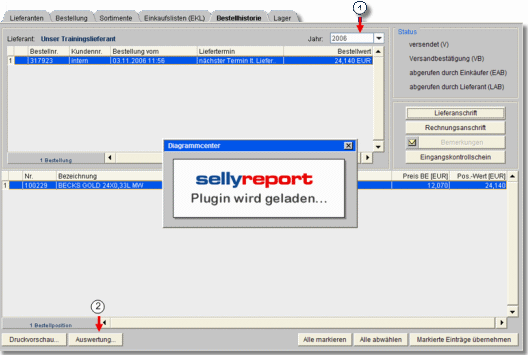
| Mit dem neuen Release von sellyorder sind ab dem 04.11.2006 neue umfangreiche Auswertungen in sellyorder
verfügbar. Diese werden über den Reiter Bestellhistorie aufgerufen. |
| |
 |
| |
| 1. Ab sofort wird die Liste der „letzten“
Bestellungen immer auf ein Jahr beschränkt.
Voreingestellt ist jeweils das aktuelle Kalenderjahr.
Durch Auswahl einer anderen Jahreszahl können Sie auch
auf ältere Bestellungen zugreifen. |
| 2. Über den Button
Auswertung… starten Sie das neue Diagrammcenter. Hier werden Ihnen verschiedene Auswertungen in grafischer
Form angeboten. Diese Auswertungen beziehen sowohl die Bestelldaten mit ein, als auch Kalkulationsdaten aus der Speiseplanung
sellymenue. |
| |
 |
| |
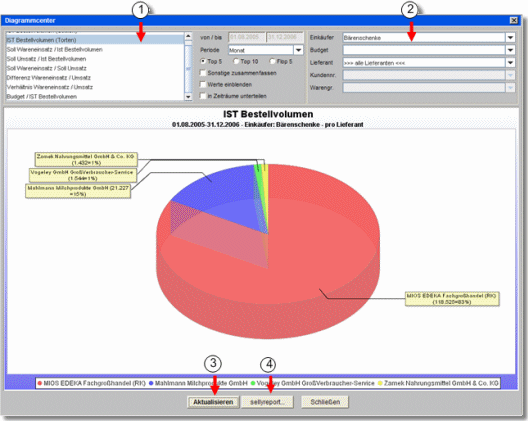
| 1. Wählen Sie die gewünschte Auswertung aus. |
| 2. Stellen Sie die Filter für den gewünschten Datenumfang ein. |
| 3. Nach der kurzen Datenaktualisierung vom Server drücken Sie „Aktualisieren“ und die neue Auswertung wird dargestellt. |
| 4. Über den Button <sellyreport...> erreichen Sie die bereits bekannten Funktionen von
sellyreport. Auch dort haben Sie wieder Zugriff
auf die Diagramme. |
|
| |
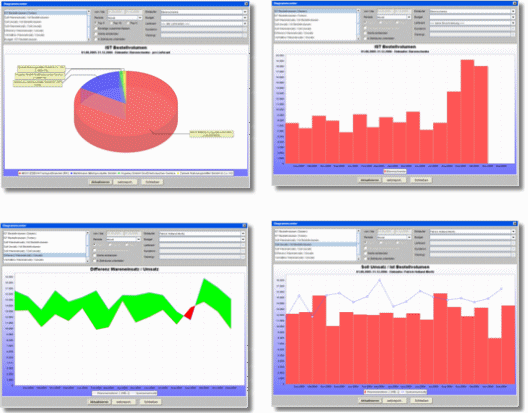
| Beispiele aus dem Diagrammcenter |
| |
 |
| |
| |
| Ihr selly-Team |
| |
| sellysolutions Servicegesellschaft mbh |
| Bornitzstr. 73-75 |
| 10365 Berlin |
| Tel. +49(0)30 347 473 500 |
| Fax. +49(0)30 347 473 510 |
| |
| support@sellyorder.de |
| |
| |
Download -->
 PDF PDF |
Zum Lesen
benötigen Sie den |
 |
|
| |
|
|