


online - Information über Programmerweiterungen
Einkaufsorganisation durch Einkaufslisten (EKL) Teil 2
Fragen und Hinweise richten Sie bitte
von Montag bis Freitag in der Zeit von 09:00 bis 17:00 Uhr an den Support von sellysolutions:
 +49(0)30 347 473 500
  support@sellysolutions.de
Manuelle Artikelsortierung
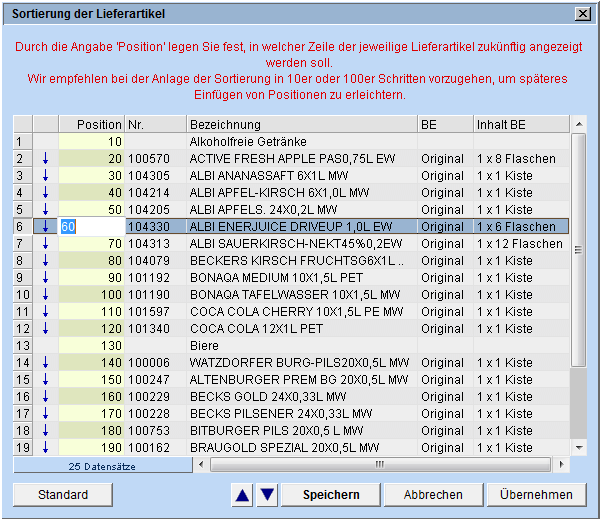
Durch die Vergabe von Positionsnummern haben Sie die Möglichkeit, für Ihre Lieferartikel eine Reihenfolge für die Anzeige festzulegen. (Im Gegensatz zur Standardsortierung, die rein alphabetisch ist). So lassen sich bspw. die Artikel in der Reihenfolge der Platzierung im Lager sortieren. Durch eine Vergabe der entsprechenden Positionsnummern entstehen Gruppierungen und ein Abbild Ihrer Lagerorganisation. Ihre Einkaufslisten bieten somit eine ideale Basis für die Bedarfsermittlung und für Ihre Inventuren. Rufen Sie zunächst die entsprechende Einkaufsliste auf. Im Reiter Einkaufslisten (EKL) erhalten Sie mit Klick auf die Schaltfläche [Sortierung bearbeiten] nebenstehendes Fenster.
In der Spalte Position tragen Sie die Positionsnummern ein und drücken
[Speichern]. Beachten Sie bitte den Hinweis im Fenster.
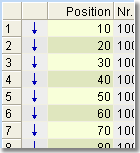 Eine Standardsortierung erhalten Sie mit Klick auf die
gleichnamige Schaltfläche.
Eine Standardsortierung erhalten Sie mit Klick auf die
gleichnamige Schaltfläche.
Für jeden Artikel wird durch Multiplikation der Zeilennummer mal zehn ein Positionswert festgelegt.
Ein Nachbearbeiten einzelner Artikel ist möglich.
Nach Verlassen des Fensters und aktivierter Checkbox Manuelle Artikelsortierung im Reiter Einkaufslisten (EKL) wird die Sortierung wirksam.
Tipp: Artikelgruppen und Einfügen von Gruppenüberschriften in die EKL strukturieren Ihre Daten und schaffen Überblick.
Einfügen von Gruppenüberschriften in EKL
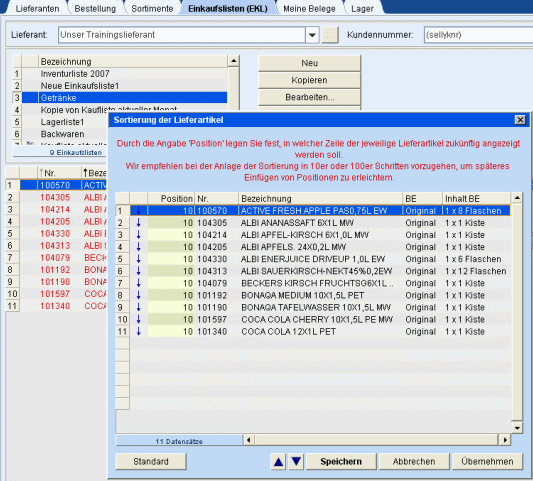
Im Folgenden zeigen wir Ihnen, wie Sie mit einem "Trick" Gruppenüberschriften einfügen können.
Im Beispiel gehen wir von einer neu anzulegenden Einkaufliste
Getränke aus, die Alkoholfreie Getränke MW und
Bier MW enthalten soll.
So gehen Sie vor:
- Legen Sie die EKL Getränke an.
- Übernehmen Sie aus dem Sortiment die entsprechenden alkoholfreien Getränke (deren einzelne Positionen Sie auf Wunsch auch noch, wie oben beschrieben, sortieren
können).
Im Beispiel gehen wir davon aus, dass eine alphabetische Sortierung innerhalb der Gruppe ausreicht, so dass wir jedem Artikel die Pos. 10 geben. - Mit einem rechten Mausklick öffnen Sie Neuen Eintrag einfügen und geben als Artikelbezeichnung Alkoholfreie Getränke ein.
- Gehen Sie dann wieder auf [Sortierung bearbeiten], weisen diesem "Artikel" die Pos. 9 zu und drücken [Speichern].
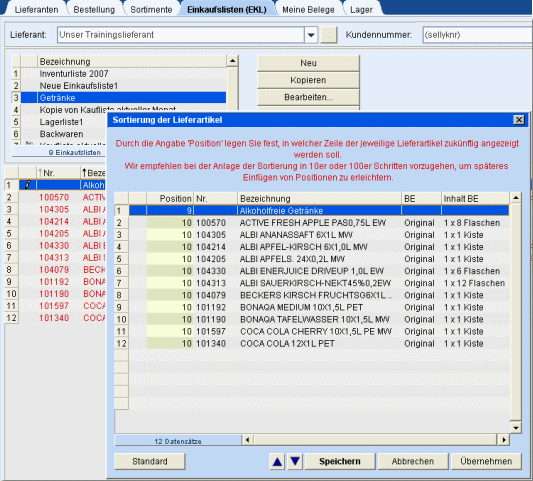
Sie erhalten folgendes Bild:
Bitte beachten Sie, dass die Artikel in der Gruppe dann alphabetisch sortiert sind.
Gleichermaßen gehen Sie für die Gruppe Bier MW vor:
- Artikel aus dem Sortiment in die EKL Getränke übernehmen,
- Sortierung bearbeiten (z. B. allen Bier Artikeln Pos. 20 zuordnen),
- dann Neuen Eintrag einfügen ( Bezeichnung „Bier MW“)
- und dem „Artikel“ Bier MW die Pos. 19 zuordnen.
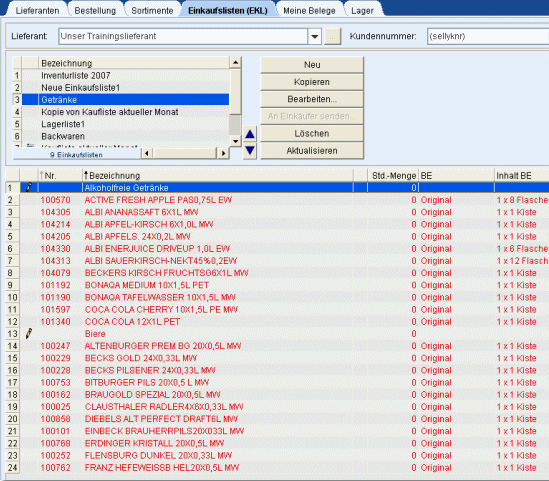
Danach erhalten Sie folgendes Bild: Somit haben Sie eine Einkaufsliste Getränke, in denen die Artikel übersichtlich in Gruppen angeordnet sind.

4. Spezialfall: Einkauflisten zusammenfügen
Bspw. gehen wir von einer EKL TK Lager1 und einer TK Lager2 aus, die Sie zu einer gemeinsamen EKL zusammenfügen wollen.
Sie führen folgende Schriite durch:
- Sie wählen die EKL „TK Lager1“ (s. Markierung 1).
- Alle Positionen dieser Einkaufsliste markieren Sie mit Klick auf die Schaltfläche [Alle markieren] (s. Markierung 2).
- Nun öffnen Sie das Kontextmenü durch einen rechten Mausklick in die untere Liste. Mit Auswahl des Eintrages Positionen in andere Einkaufsliste kopieren (s. Markierung 3), werden Ihnen alle vorhandenen Einkaufslisten angezeigt.
- Anschließend markieren Sie die Einkaufsliste TK Lager2 (s. Markierung 4)
Mit Auswahl dieser EKL wird der Vorgang des Zusammenfügens automatisch durchgeführt.
Jetzt enthält die Liste TK Lager2 zusätzlich die Positionen der Einkaufsliste TK Lager1.
Ggfs. benennen Sie jetzt die EKL TK Lager2 in TK Lager um (Schaltfläche [Bearbeiten]) und löschen anschließend die nun überflüssige EKL TK Lager1 (Schaltfläche [Löschen]). Sollen nur einzelne Artikel einer Einkaufsliste in eine andere übernommen werden, markieren Sie nicht die gesamte Liste, sondern nur die entsprechende Artikel und verfahren analog.
Einkaufsliste splitten
Eine direktes splitten der Artikel einer EKL in zwei andere ist nicht möglich. Dazu wenden Sie folgenden „Trick“ an:
Bspw. gehen wir von einer EKL „Trockenlager“ aus, die Sie splitten wollen in Trockenlager1 und Trockenlager2
Sie kopieren die Liste Trockenlager.
Es wird automatisch eine „Kopie Trockenlager“ angelegt. Sie löschen jetzt die jeweiligen Artikel in beiden Listen und erhalten somit eine Liste "Trockenlager"
mit den Artikeln die dort enthalten sein sollen und eine Liste "Kopie Trockenlager" mit den anderen Artikeln.
Abschließend müssen Sie nur noch die beiden Listen entsprechend umbenennen.
Artikel zu EKL hinzufügen
Sie haben zwei Möglichkeiten zu einer vorhandenen Einkaufsliste Artikel hinzuzufügen: Artikelauswahl aus dem Sortiment oder direktes Eintragen von Artikeln in eine EKL.
Artikelauswahl aus dem Sortiment
Im Reiter Sortimente markieren Sie die Artikel, die Sie
übernehmen möchten und wählen in der unteren Liste eine
Einkaufsliste aus.
Mit Klick auf die Schaltfläche [In EKL speichern] werden die markierten Artikel in die gewählte
Einkaufsliste gespeichert, d.h., Sie erweitern die gewählte Einkaufsliste um die markierten Artikel.
Direktes Eintragen von Artikeln in eine EKL
Im Reiter Einkaufslisten (EKL) wählen Sie über die rechte Maustaste den Eintrag Neuen Eintrag einfügen, erhalten eine leere Zeile, in der Sie die Artikeldaten eingeben.
Artikel aus einer EKL entfernen
Sie wählen in der Liste die Einkaufsliste, aus der sie Artikel entfernen möchten.
Mit Klick der rechten Maustaste in die Tabelle wählen Sie den Eintrag Markierte Einträge löschen.
EKL löschen
Sie wählen in der Liste die Einkaufsliste, die Sie aus
sellyorder entfernen möchten. Mit Klick auf die Schaltfläche [Löschen] wird die gesamte Einkaufsliste entfernt.
Eine EKL ist ebenfalls über das Kontextmenü aus sellyorder zu löschen. Mit Klick der rechten Maustaste in die Tabelle wählen
Sie den Eintrag Aktuelle Einkaufsliste löschen.
Vorschau EinkaufslistenTeil2
Im nächsten Tipp erläutern wir, wie man die Artikel in den Einkaufslisten manuell sortieren kann.
Download -->
 PDF
PDF
Zum Lesen benötigenSie den 

Über uns:
Wir sorgen für gutes Essen, indem wir einen durchgängigen elektronischen Datenaustausch vom Erzeuger bis zum Tischgast sicherstellen!
Interesse oder Fragen?
Kontaktieren Sie uns:
sellysolutions Servicegesellschaft mbH
Bornitzstr. 73-75
10365 Berlin
TEL: +49(0)30 347 473 500
FAX: +49(0)30 347 473 510
Mail: info@sellysolutions.de
Bestell-App sellyping
installieren:


